

Windows更改桌面壁纸教程
使用时间长了系统内置的默认壁纸,是不是早就看腻了?实际上Windows更换主屏背景特别简单,根本不必装任何第三方软件,在系统设定里点几下鼠标便可搞定。不管是用系统内置的主题图片,还是换成自己旅游拍的照片、家里宠物的萌照,都能轻松实现。今天就来跟大家说说具体怎么操作,新手也能一看就将会。
Windows更改桌面壁纸教程
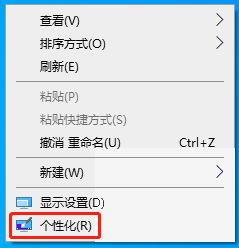
第1步:在主屏空白处点按鼠标右键,选定"个性化"
回到电脑主屏,找一块没有图标的空白地方,点一下鼠标右键,在弹出的菜单最接着能看到"个性化"这一项,点按它进入设定界面。
第2步:在个性化设定页点按"背景"选项
弹出的设定界面左侧有一列选项,我们要换壁纸的话,直接点"背景"这一项,右侧就将会呈现背景相关的设定内容。
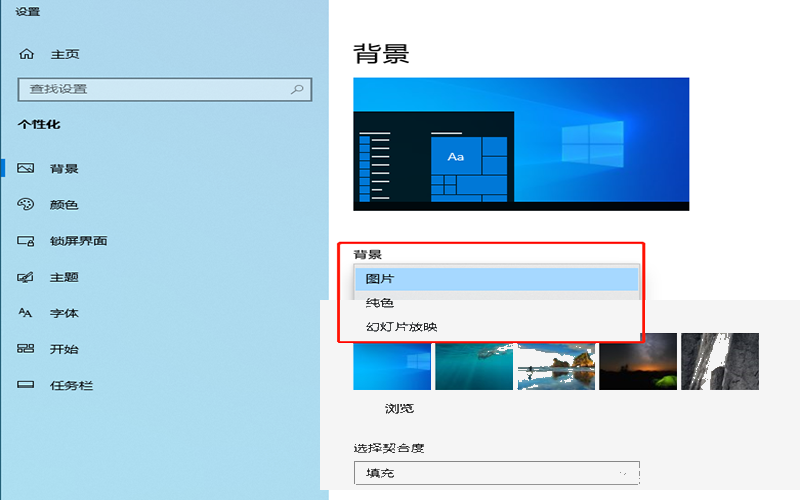
第3步:点按背景下拉菜单,选定"图片"模式
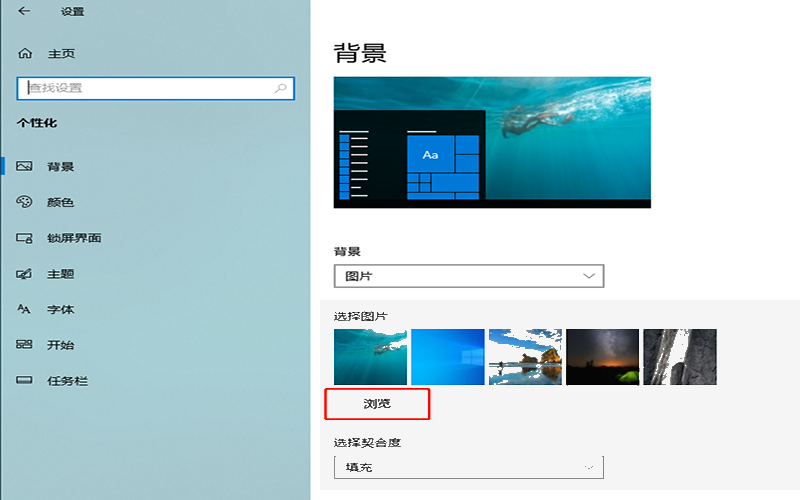
背景默认可能是"图片"模式,但也有可能是纯色或者幻灯片。我们要自己选壁纸的话,先点开这个下拉框,确认选的是"图片"。
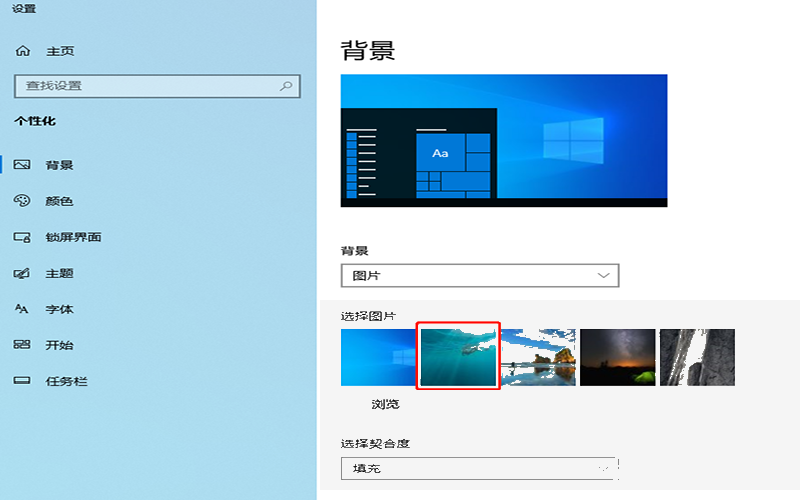
第4步:在下方选定系统推荐的图片,或者点按"浏览"找自己的照片
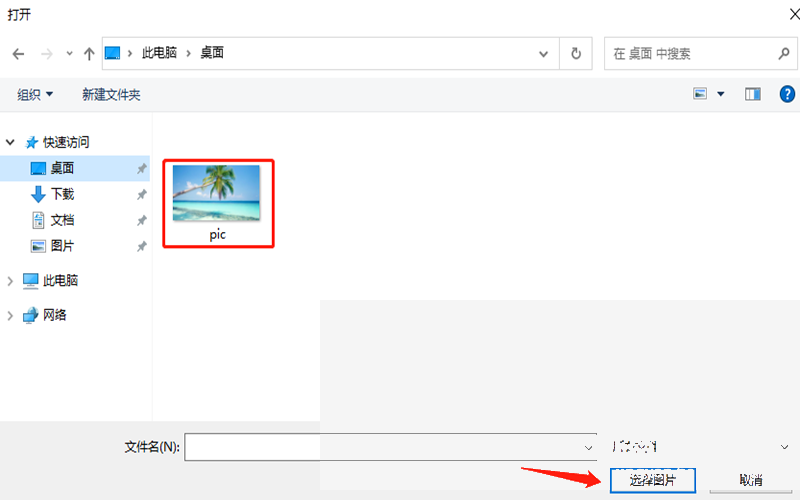
接着将会展示几张系统内置的壁纸,喜欢哪张直接点一下就换上了。想用自己的照片也行,点"浏览"按键,在电脑资料夹里定位到你喜欢的图片即可。
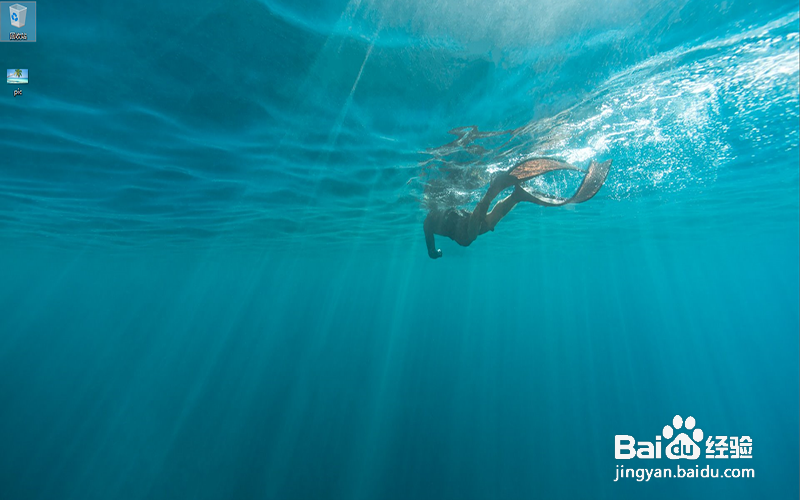
第5步:选定好图片后,主屏将会立刻呈现新壁纸效果
选好过后不必点保存,主屏将会实时预览新的背景图。觉得不合适的话随时换,直到挑到你满意的为止。
第6步:还能够设定图片的填充方式,例如适应、拉伸、平铺等
如果图片尺寸和屏幕分辨率不匹配,呈现效果可能不太好。这时候在"选择契合度"那里点开下拉菜单,选"适应"或者"填充",让图片刚好铺满整个屏幕。
本文内容整理自公开网络资讯,仅供参考,版权归原作者所有。

上一篇:Word给文档加水印教程
下一篇:Win10自带截图工具使用教程
