

Word给文档加水印教程
在处理若干重要文档的时候,为了防止别人随意盗用或者标明文档的保密级别,我们时常须要给文档加上水印。很多小伙伴可能以为这个操作很复杂,实际上在Word里只须要点几下鼠标便可搞定。今天就来跟大家分享一下具体怎么操作,不管是文字水印还是图片水印都能轻松设定。
Word给文档加水印教程
第1步:启动Word文档,点按顶部菜单列的"设计"标签
首先启动你要设定水印的Word文档,接着在顶部的菜单列里定位到"设计"这个标签,点按它便可看到设计相关的特性按键了。
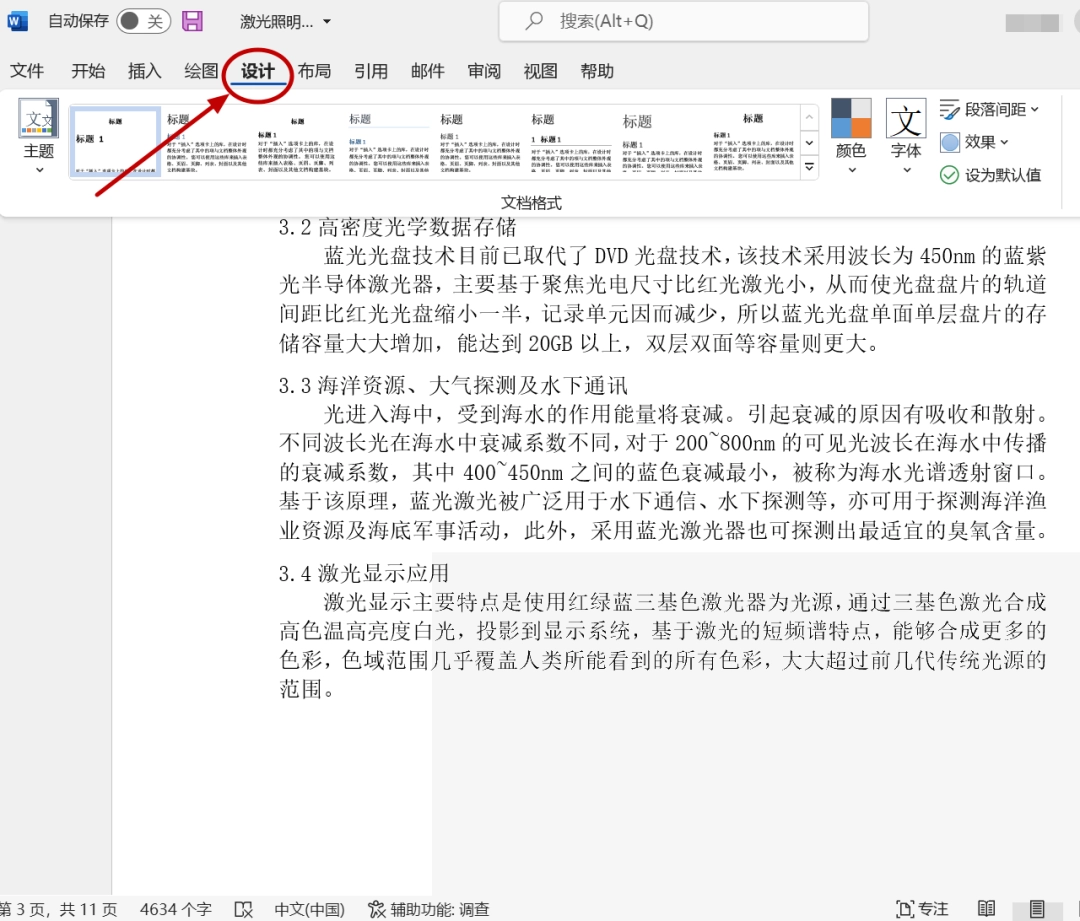
第2步:在"页面背景"特性区定位到"水印"按键并点按
进入设计标签过后,在页背景这一块区域里,定位到那个写着"水印"的按键,点按一下便可拉出预设的水印样式列表。
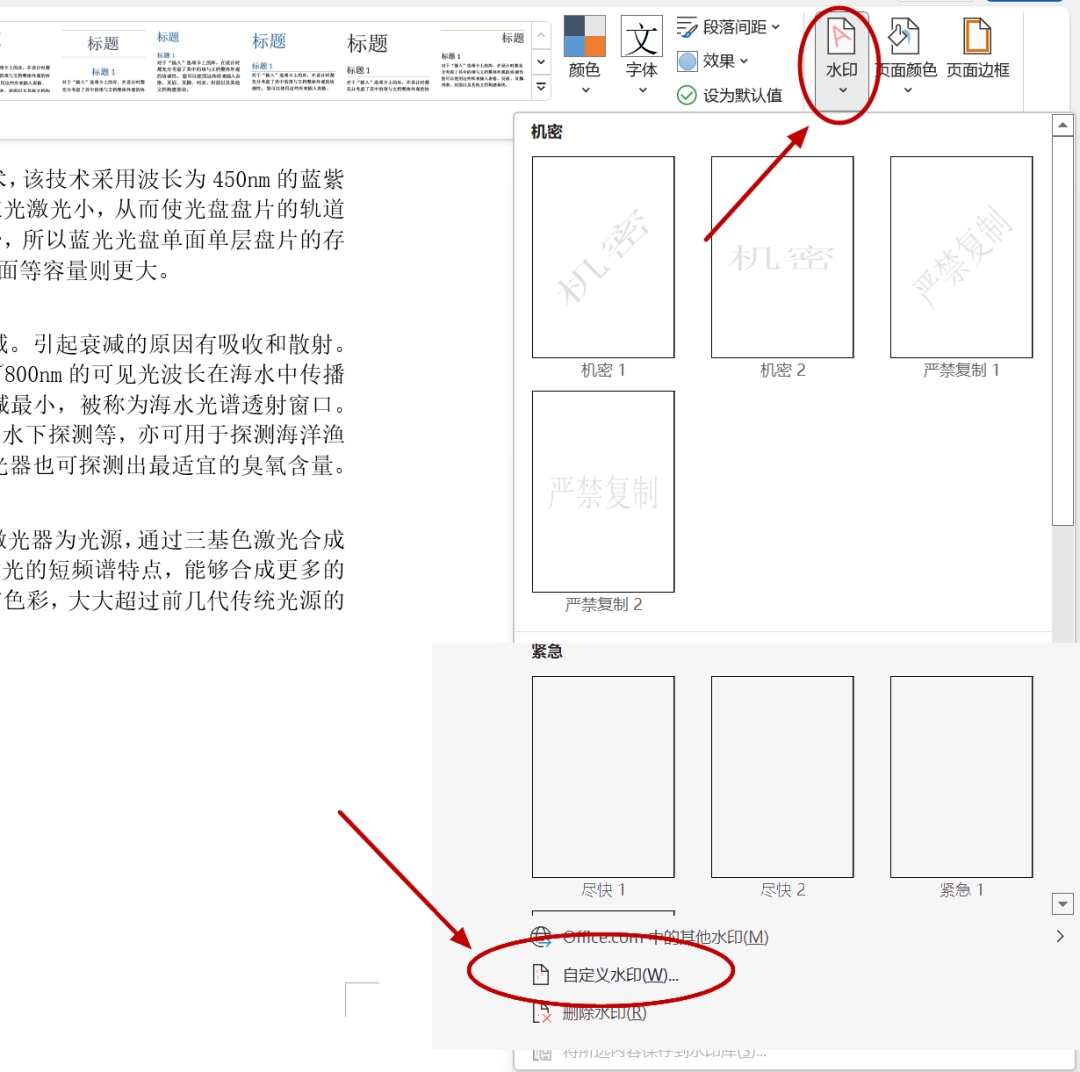
第3步:在下拉菜单的最下方选定"自定义水印"
预设的水印样式虽然不少,但很多时候我们须要自己定义水印的文字内容。这时候就拉到菜单最接着,点按"自定义水印"这个选项。
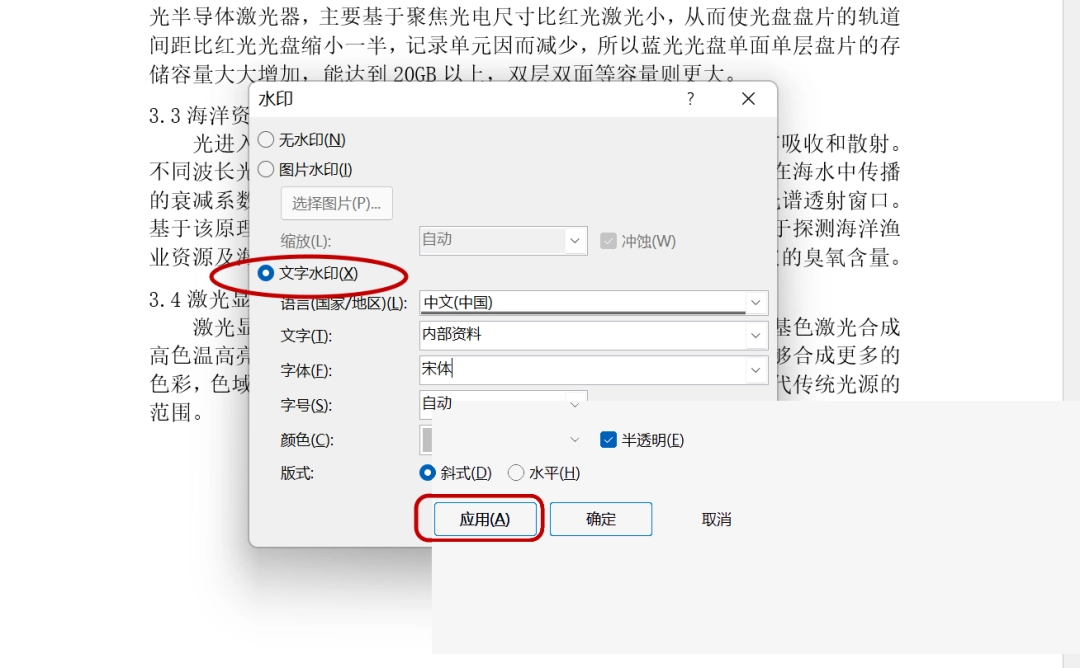
第4步:在跳出的对话框里选定"文字水印",设定好后点按应用
弹出的水印设定界面里,我们能够选定文字水印或者图片水印。一般常用的就是文字水印,设定好文字内容、字体大小和颜色过后,点按"应用"按键就能够了。
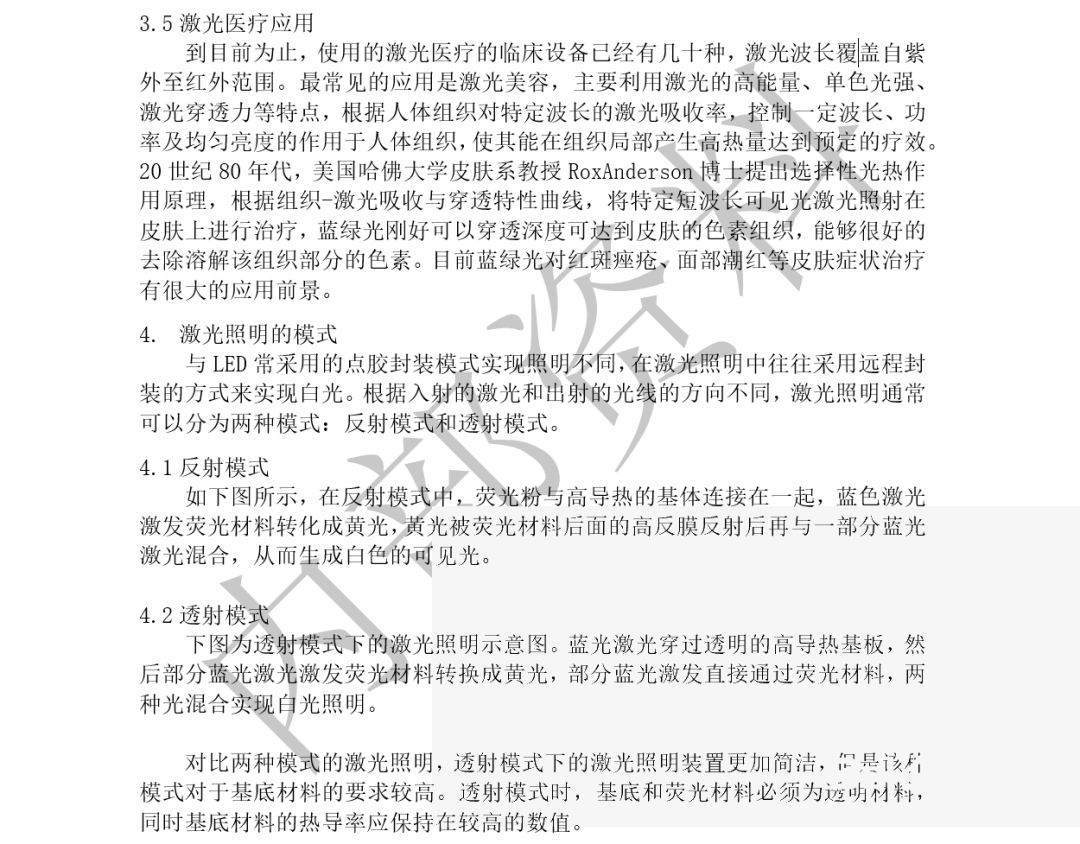
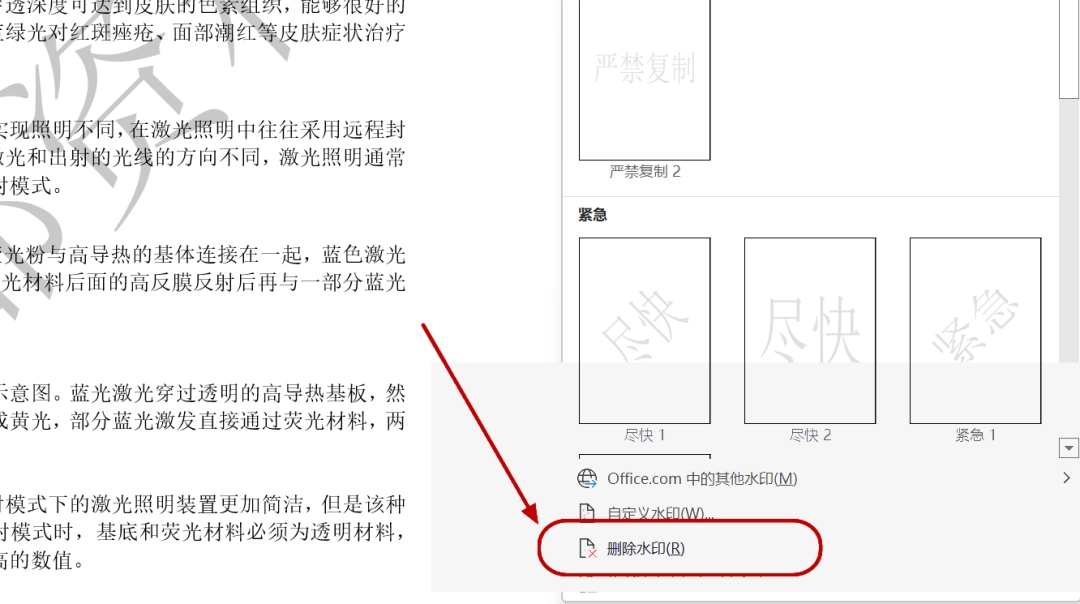
第5步:如果不须要水印了,同样在水印菜单中选定"删除水印"
用了一段时间觉得水印碍事的话,也很容易去掉。还是回到设计标签的水印按键,在下拉菜单最上面便可看到"删除水印"的选项,点一下就全部清除了。
本文内容整理自公开网络资讯,仅供参考,版权归原作者所有。

上一篇:WPS设置首字下沉教程
下一篇:Windows更改桌面壁纸教程
