

WPS表格怎么插入下拉列表
录入数据的时候,假如给单元格设好下拉列表,点一下便可选信息,既快又不容易输错,尤其是部门名、产品类别这类反复要填的信息,用下拉列表能省下大量时间。WPS 表格里这个作用叫数据有效性,设置好随后还能加输入提醒,进一步减少出错。
WPS表格中怎么插入下拉列表
第一步:打开WPS表格,拖动鼠标选中要设置下拉列表的单元格范围,例如一整列的录入范围,再单击上方选单栏中的【数据】标签页。
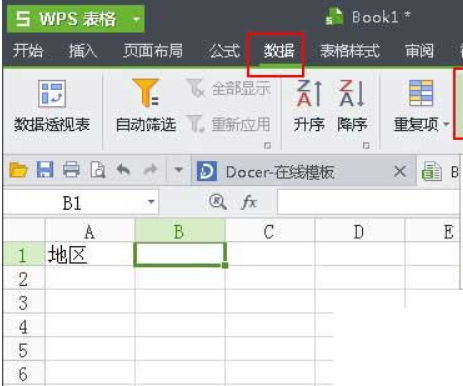
第二步:在【数据】标签页下定位到【插入下拉列表】按键,单击打开设置窗口。
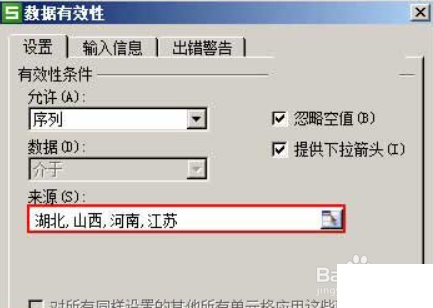
第三步:选取【手工添加下拉选项】,把选项信息一条一条添加进去,例如【未审核】【已审核】【退回】,接着单击【确定】;选项已经在表格里的,也能够选【从单元格选取下拉选项】径直引用。
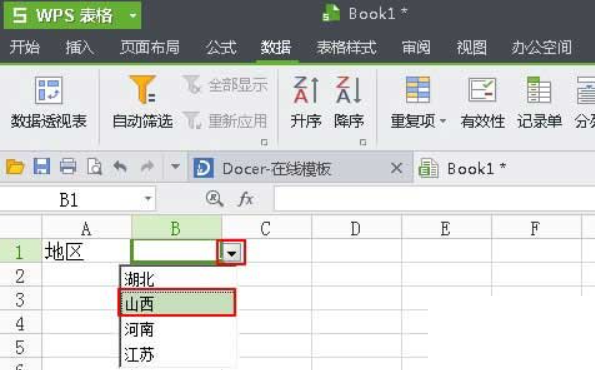
第四步:设置做完后,单击刚才的单元格,右侧就会显现一个小箭头,点开便可径直选取信息了,如图所示。
本文内容整理自公开网络资讯,仅供参考,版权归原作者所有。

上一篇:WPS表格怎么使用筛选功能
下一篇:Visio怎么绘制流程图
