

Rufus怎么制作U盘启动盘
系统崩了进不去桌面、电脑想装个干净的新系统,此刻候手里有个U盘启动盘就是救命稻草。Rufus 是做启动盘的老牌工具,小巧免费不用装,一个U盘加一个系统镜像,几分钟便可做好。下面从选盘到完工,完整过一遍。
Rufus怎么制作U盘启动盘
第一步,把U盘插到电脑上,打开Rufus,「设备」一栏下拉选取你刚插的U盘,别选错成移动硬盘。
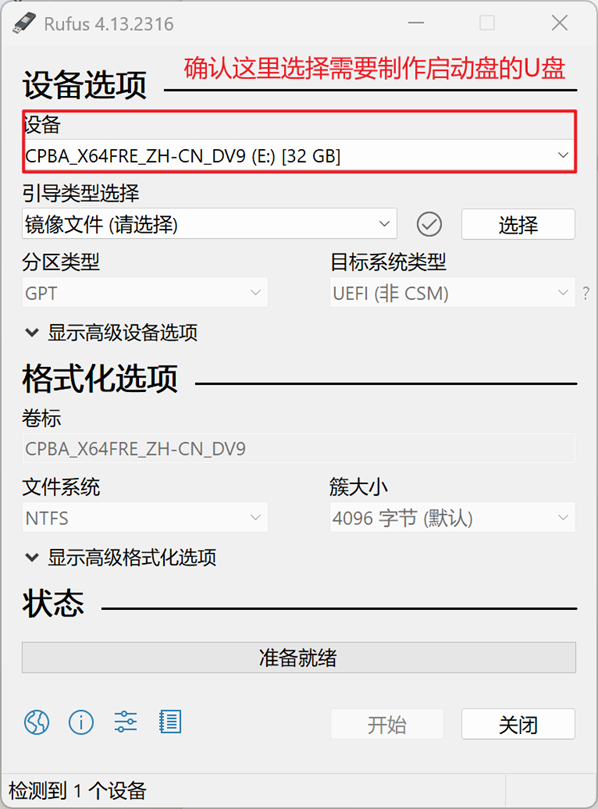
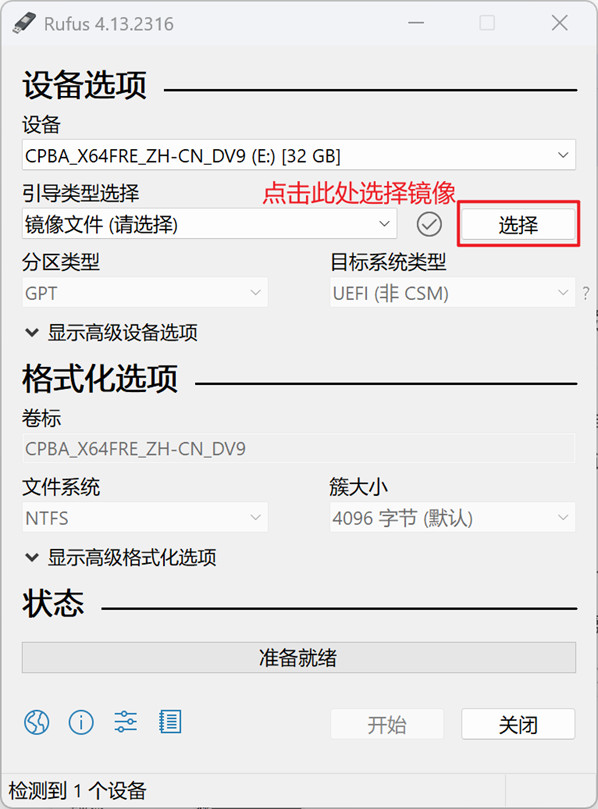
第二步,「引导类型选取」点右边的「选取」按键,把提前下载好的系统镜像(ISO文件)载入进来。
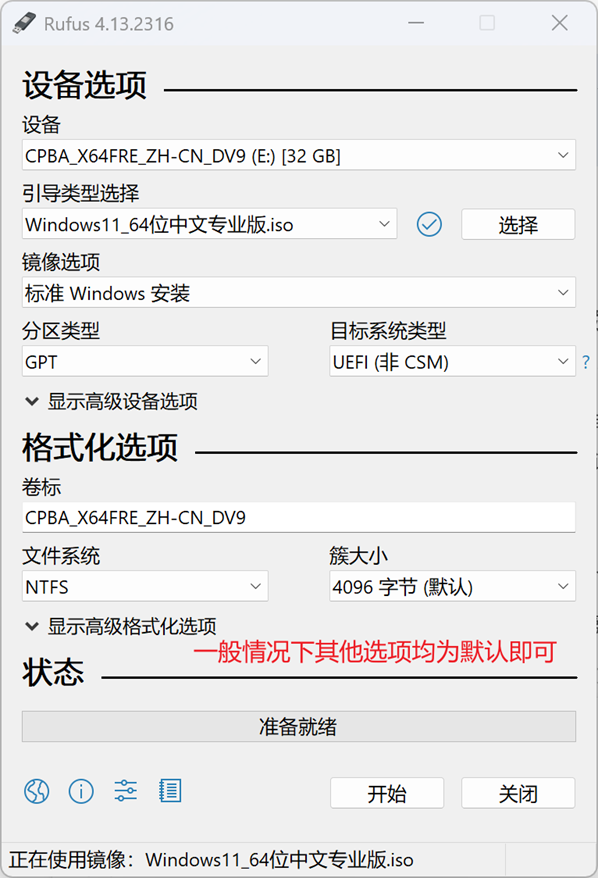
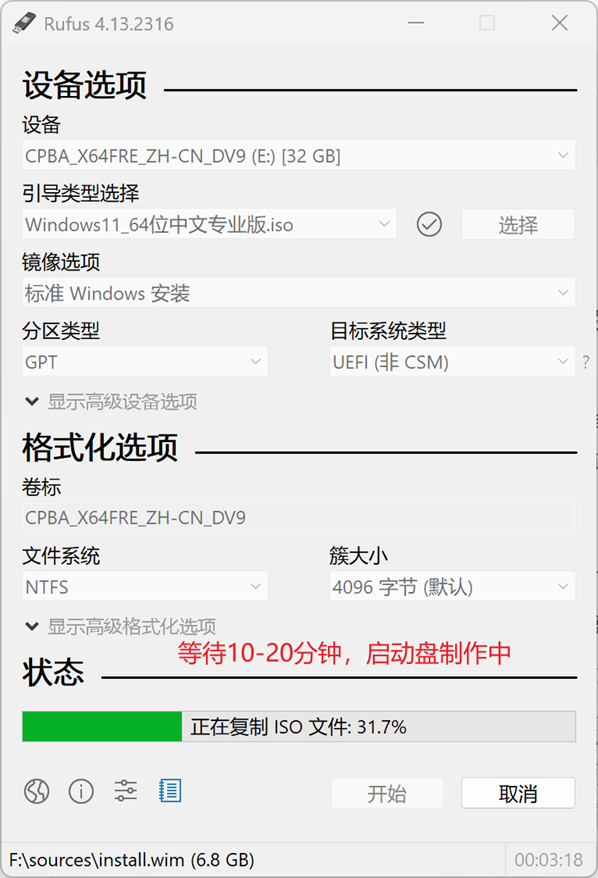
第三步,镜像载入后,镜像选项、分区类型、目标系统类型、卷标、文件系统都会自行填好,一般情况下保持预设就行。
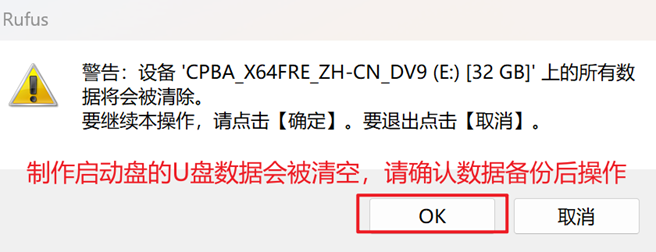
第四步,点下方的「开始」按键,会跳出警告:U盘上全部数据将被清除。确认U盘里没有要紧东西后点确定。
第五步,接着就是等待,进度条会依次开展格式化、复制ISO文件,期间别拔U盘。
第六步,状态栏展示绿色「准备就绪」,启动盘就做好了,以后开机从U盘引导便可进PE或装系统。
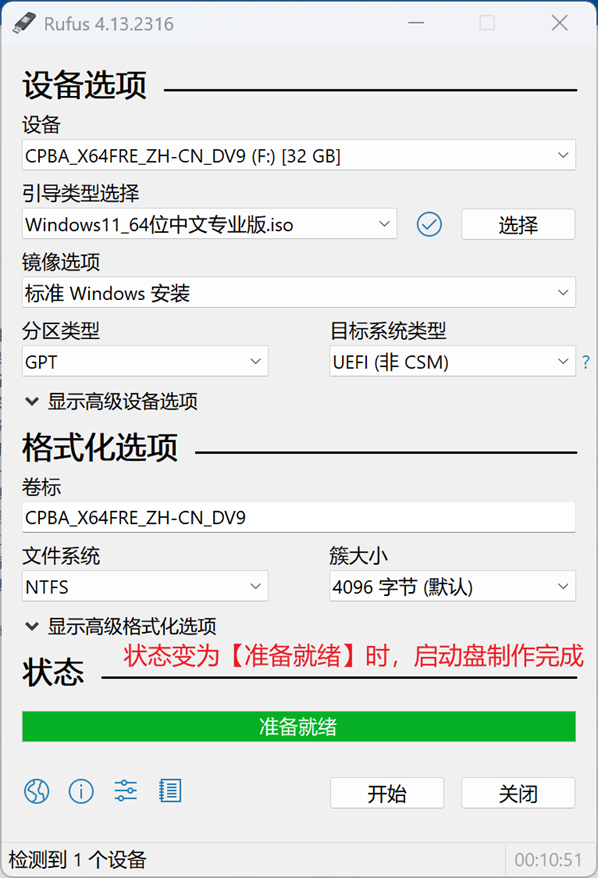
这样启动盘就制作做完,做好后收好,关键时刻真能救急,快去试试吧!
本文内容整理自公开网络资讯,仅供参考,版权归原作者所有。

下一篇:EV录屏怎么录制电脑屏幕
