

Excel怎么给数据排序
数据杂乱地堆在一起毫无章法,想按数值大小、日期先后或姓氏笔画理出次序,靠手动挪动肯定不现实。Excel 的排序功能正是为此而生,选中数据后设好排序依据,几下就能把行列排得井井有条,它还支持多级排序,比如先按部门再按成绩排,十分灵活。下面介绍 Excel 数据排序的具体操作,涵盖单列排序、多条件排序和自定义序列排序,照着做便能掌握。
Excel怎么给数据排序
打开 Excel 表格,选中数据区域中的任意一个单元格。
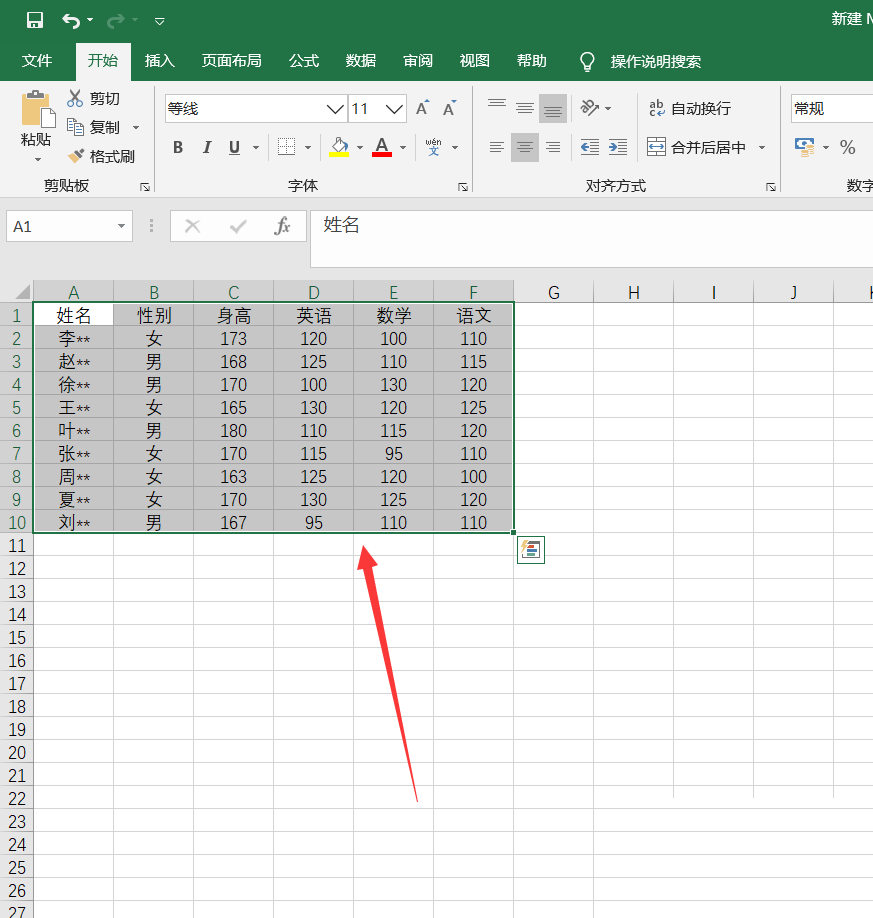
点上方菜单栏的「数据」选项卡。
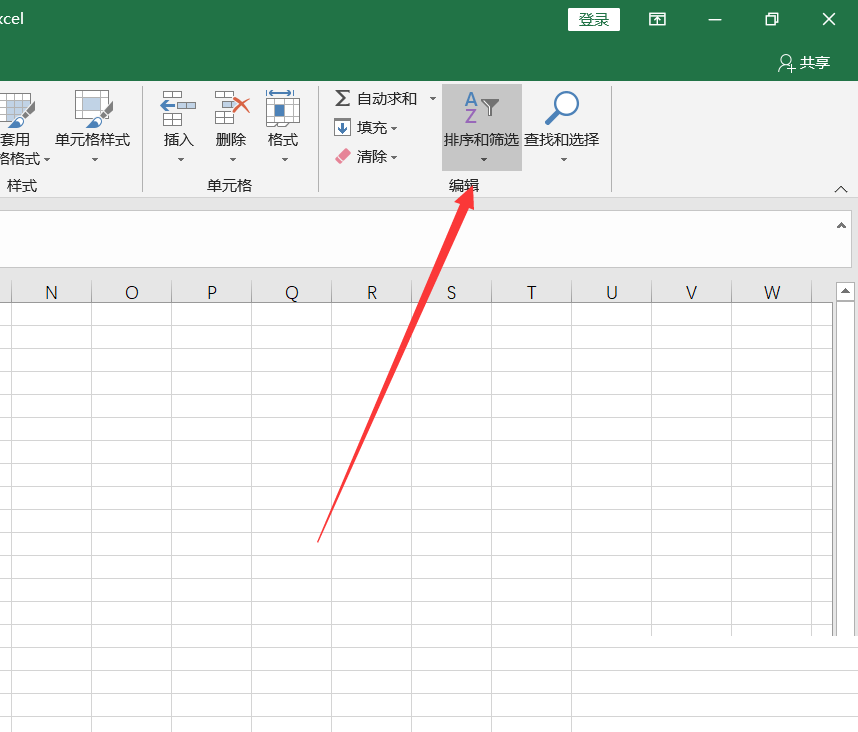
在「排序和筛选」功能组中,点「排序」按钮,唤起排序对话框。
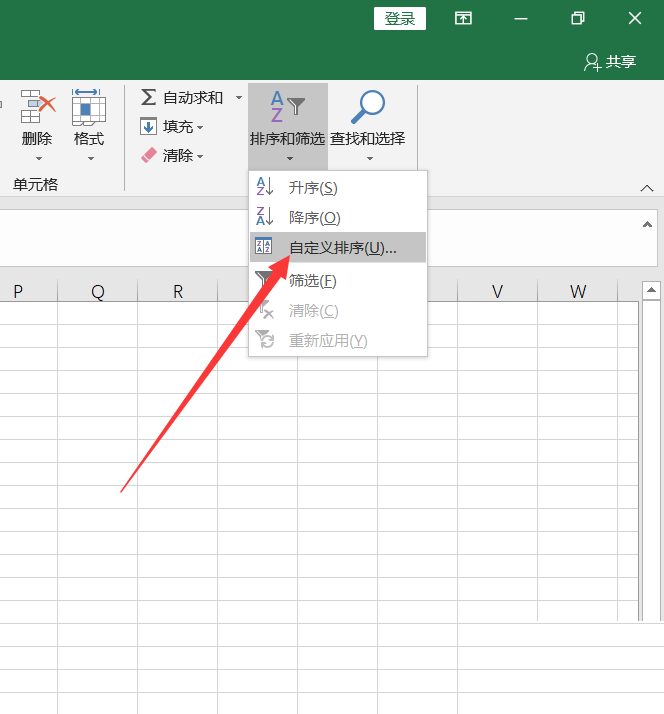
在「主要关键字」下拉列表里,选好作为排序依据的列,例如「销售额」。
在「排序依据」中选「数值」,在「次序」中选「降序」或「升序」。
若还要按第二条件排,点「添加条件」,比如再按「日期」排,设好后点「确定」。
表格便按既定规则重新排好了。
这样 Excel 的数据排序就完成了,多条件排序能让排名、统计工作事半功倍,不妨动手试一下。
本文内容整理自公开网络资讯,仅供参考,版权归原作者所有。

上一篇:Foxmail怎么添加邮箱账户
下一篇:CAD怎么填充图案
