

CAXA怎么绘制二维图
CAXA 电子图板是国内机械行业常用的制图软件,界面与操作习惯都贴合国人,画零件图、装配图、工艺图都得心应手,标准件库也很齐备。对刚毕业或转行做机械设计的人而言,它比某些国外软件更易上手。用它画二维图,基本思路是先建图幅与标题栏,再一根线一根线地把图形绘制出来。下面梳理 CAXA 绘制二维图的完整流程,跟着步骤走一遍就大致能会。
CAXA怎么绘制二维图
打开 CAXA 电子图板,新建一个图纸文件,挑好合适的图框与标题栏。
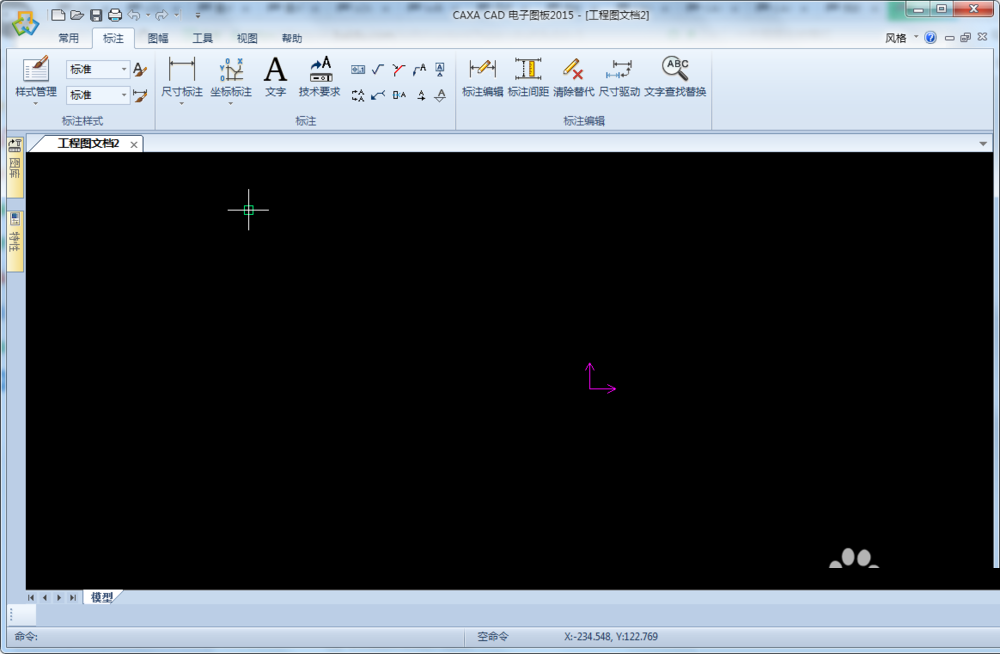
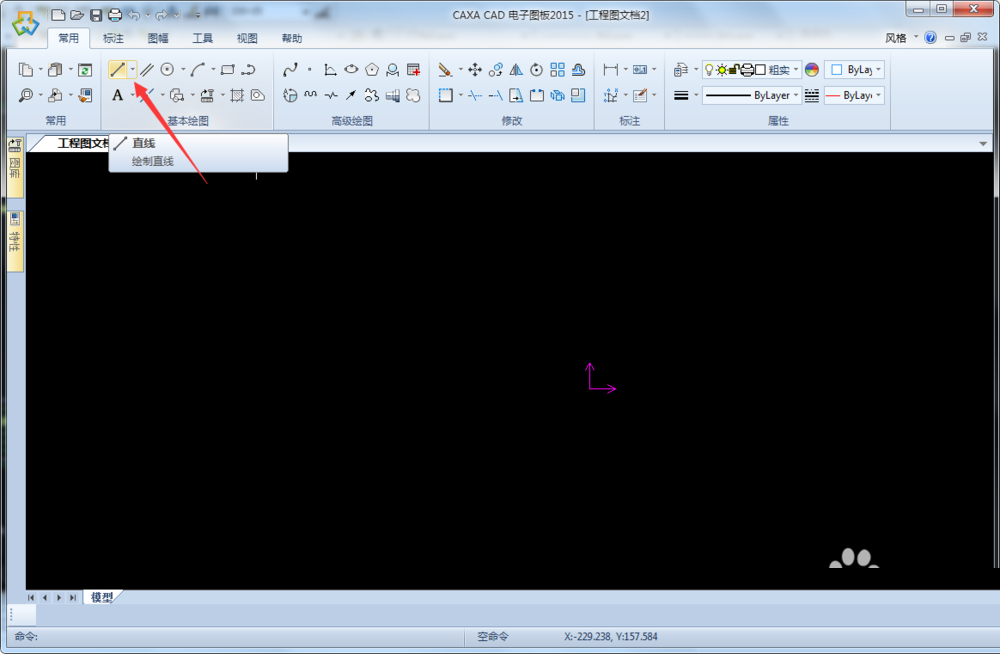
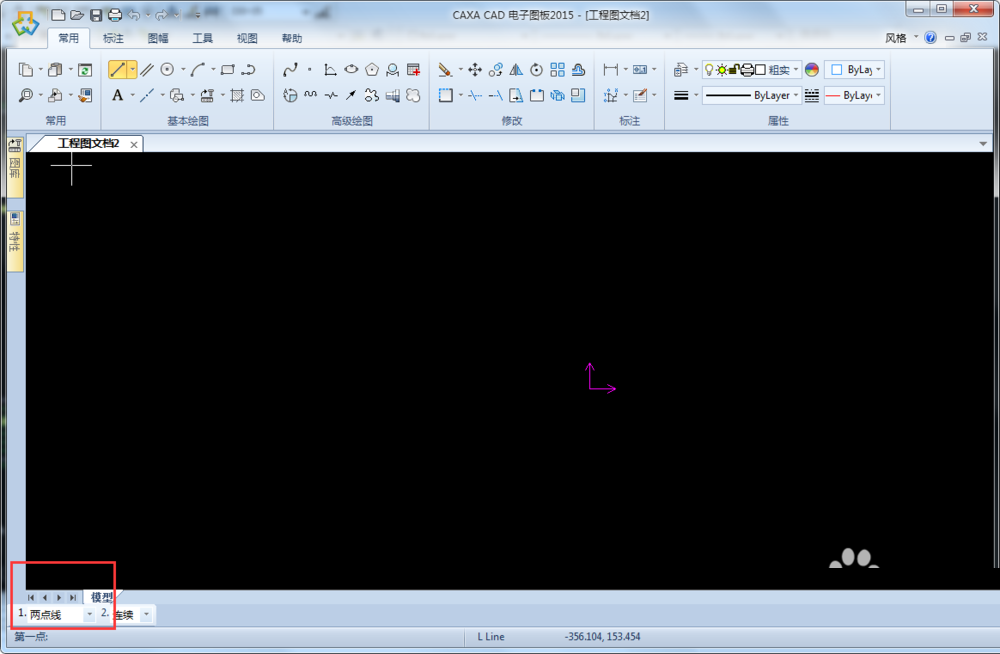
在左侧工具栏找到「绘制直线」工具,点击后在绘图区点起点和终点画线。
需要画圆时,点「绘制圆」工具,可选圆心半径或两点方式画圆。
用「平行线」「偏移」等工具,可快速画出平行轮廓线,再配合尺寸定好位置。
图形轮廓画好后,用「裁剪」「延伸」「倒角」等编辑工具修整线条。
点「尺寸标注」工具,给图形标上长度、半径、角度等尺寸,注意标注样式要规范。
画完后点「文件」-「保存」存为 exb 格式,也可打印或导出图片。
这样 CAXA 的二维图就绘制完成了,掌握几个基础工具便能画出规范的机械图,不妨动手试一试。
本文内容整理自公开网络资讯,仅供参考,版权归原作者所有。

上一篇:CAD怎么填充图案
