

Win10自带截图工具使用教程
Win10系统实际上内置了一个非常实用的截图工具,不必再专门装QQ或者微信才能截图。这个工具不仅能截全屏、截固定界面,还能手绘任意形状的截图,特性比很多第三方截图软件还强大。不少用户还不清楚系统里内置了这个工具,每次截图都还要另外开软件。接着就来看看怎么启动和使用它。
Win10自带截图工具使用教程
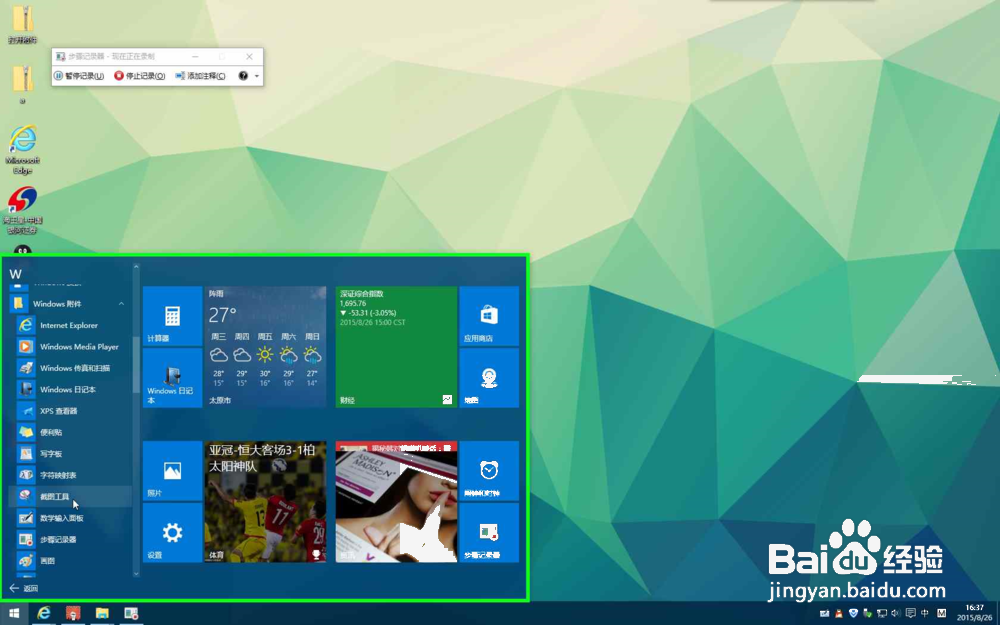
第1步:点按左下角开始菜单,搜索"截图工具"
回到电脑主屏,点左下角的Windows开始按键,在查找框里直接输入"截图工具",便可搜到系统内置的这个应用。
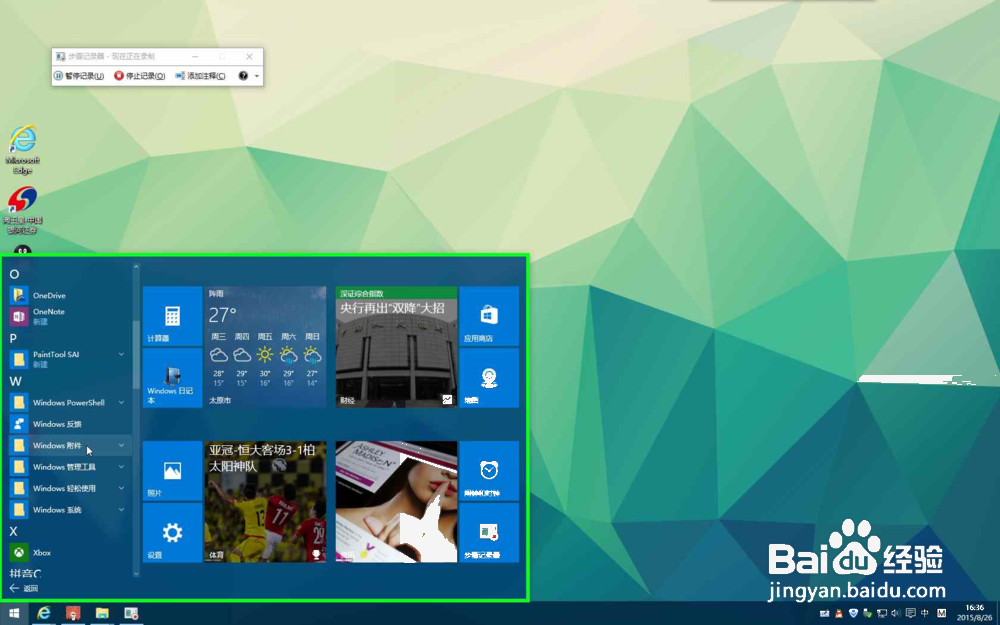
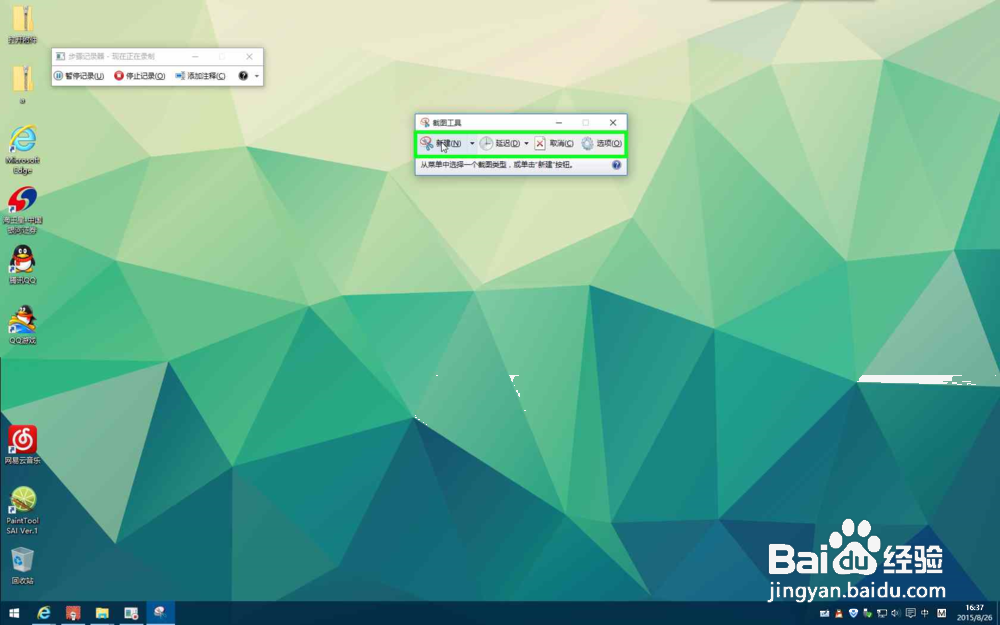
第2步:启动截图工具,点按"新建"按键开始截图
启动截图工具过后,界面很简洁。点左上角的"新建"按键,屏幕就将会变暗,进入截图选定模式。
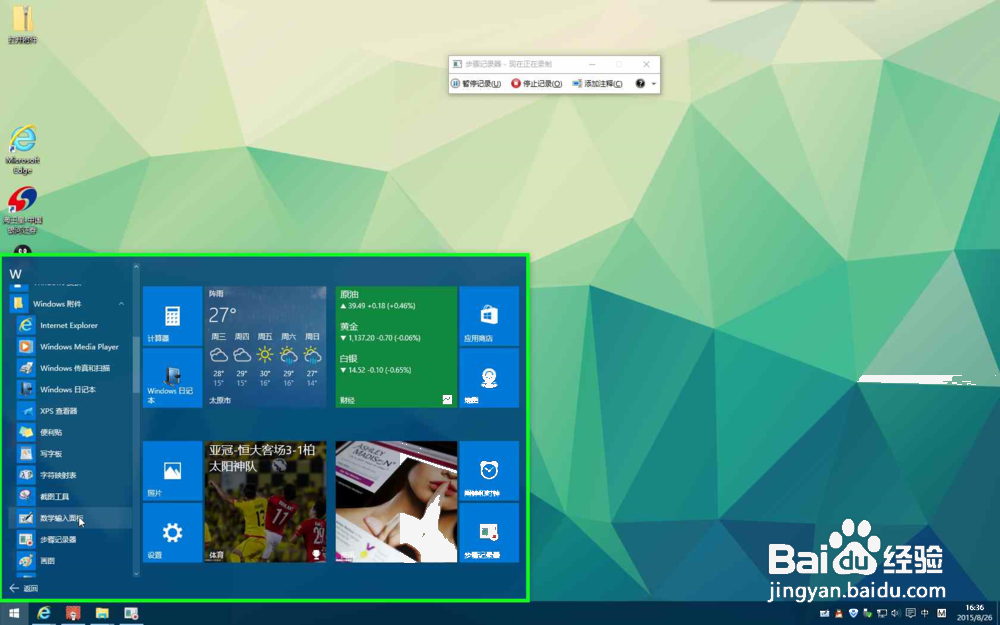
第3步:在模式下拉菜单中,能够选定矩形、任意格式、界面或全屏截图
点"新建"旁边的小三角,能拉出截图模式的选项。一般用矩形截图就够了,也能够选截整个屏幕或者某个界面。
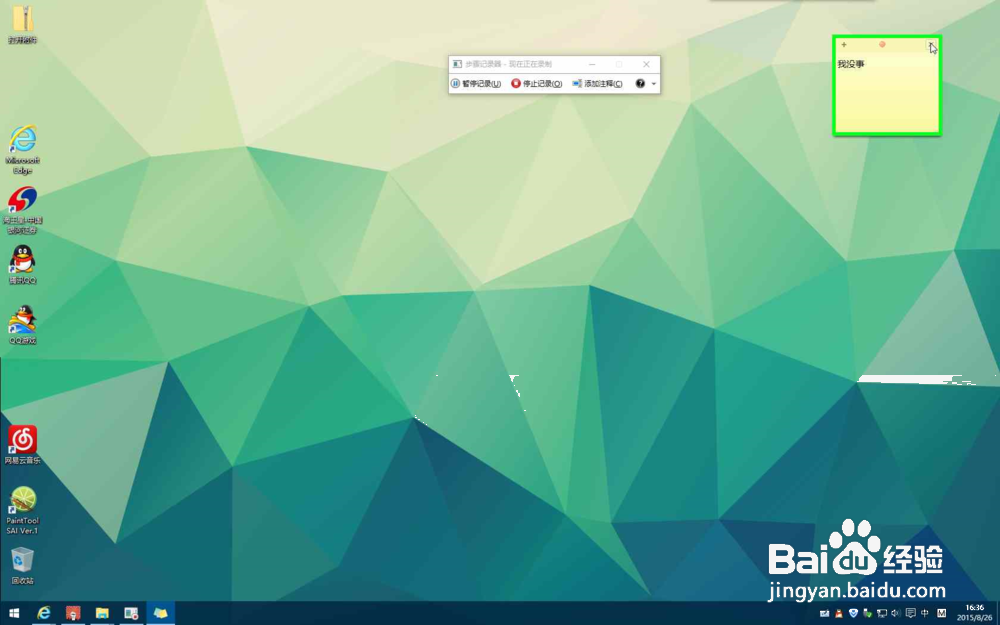
第4步:按住鼠标拖动,框选要截取的屏幕区域
选好模式过后,按住鼠标左键在屏幕上拖动,拉出你要截取的那块区域。松手过后,截图就自动进到工具界面里了。
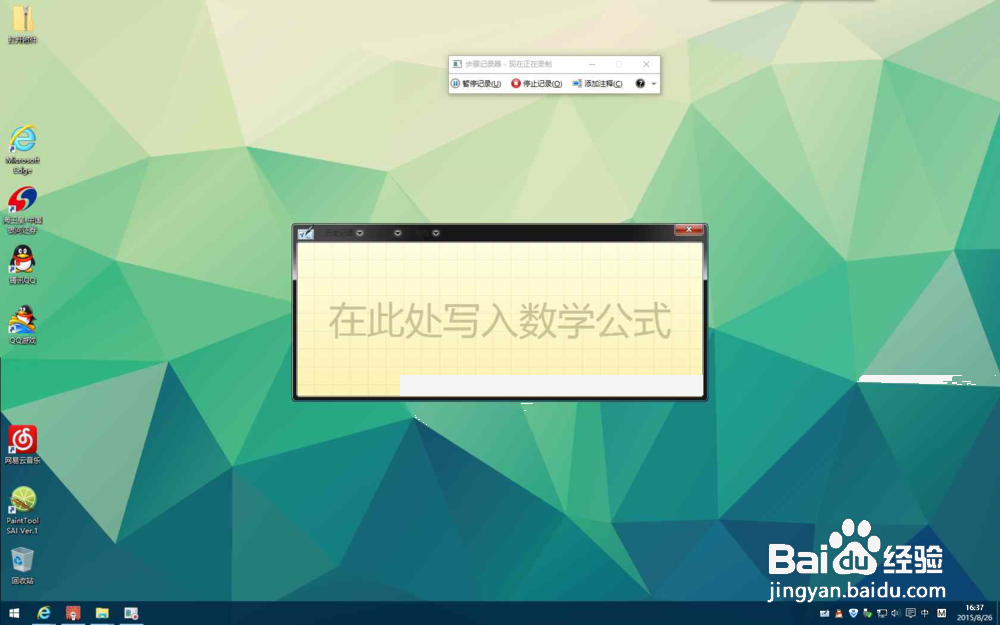
第5步:截图过后,能够用工具列的笔、橡皮擦做简单标注
截图进到界面里过后,上面有画笔、荧光笔这些工具,想在图上画点什么或者圈出重点都能够。
第6步:点按保存按键,把截图存成图片资料
标注完过后,点那个像软盘一样的保存按键,选好资料夹位置,输入资料名,截图就存成png图片了。
本文内容整理自公开网络资讯,仅供参考,版权归原作者所有。

上一篇:Windows更改桌面壁纸教程
下一篇:PDF合并多个文件教程
