

CAD怎么填充图案
画建筑图或机械图时,给墙体填进斜线、给剖面区域铺上不同图案,能让图纸的表达清楚许多,旁人一眼就能分辨哪是实体、哪是空腔。这些效果都要靠 CAD 的填充功能实现,也就是常说的图案填充。填充看似简单,可若比例、边界没设好,出来的效果会乱成一团。下面说说 CAD 填充图案的具体做法,把几个要点摸清,图纸立刻就显得专业。
CAD怎么填充图案
打开 AutoCAD,确认待填充区域是闭合图形,比如矩形、圆或由多段线围成的封闭区域。
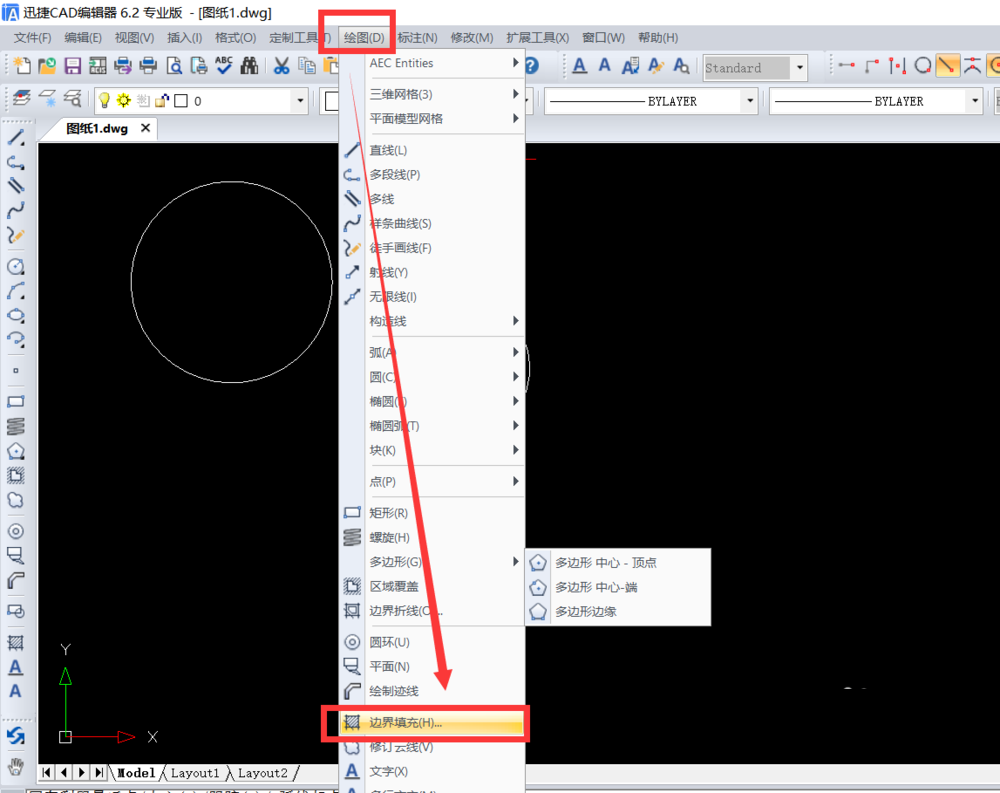
点上方菜单栏的「常用」选项卡。
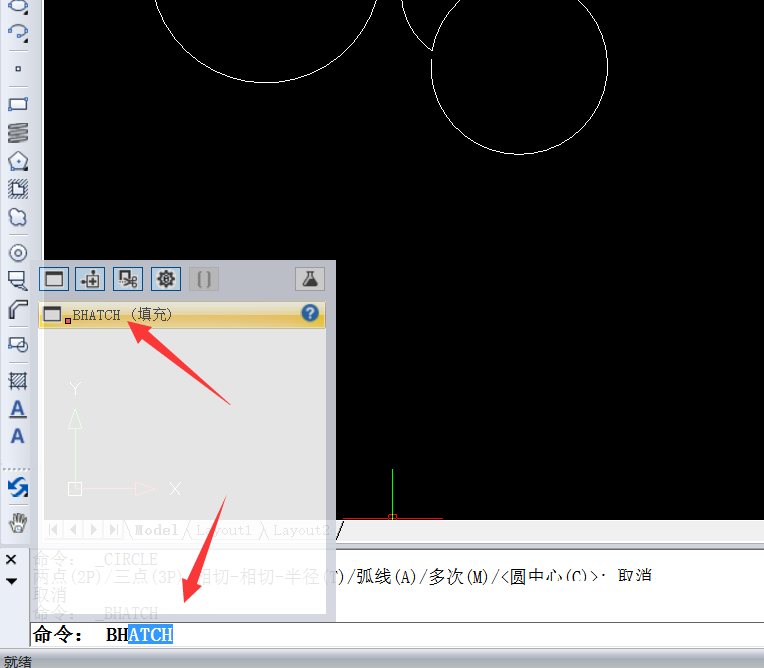
在「绘图」功能组里点「图案填充」,或直接输入命令「H」后回车。
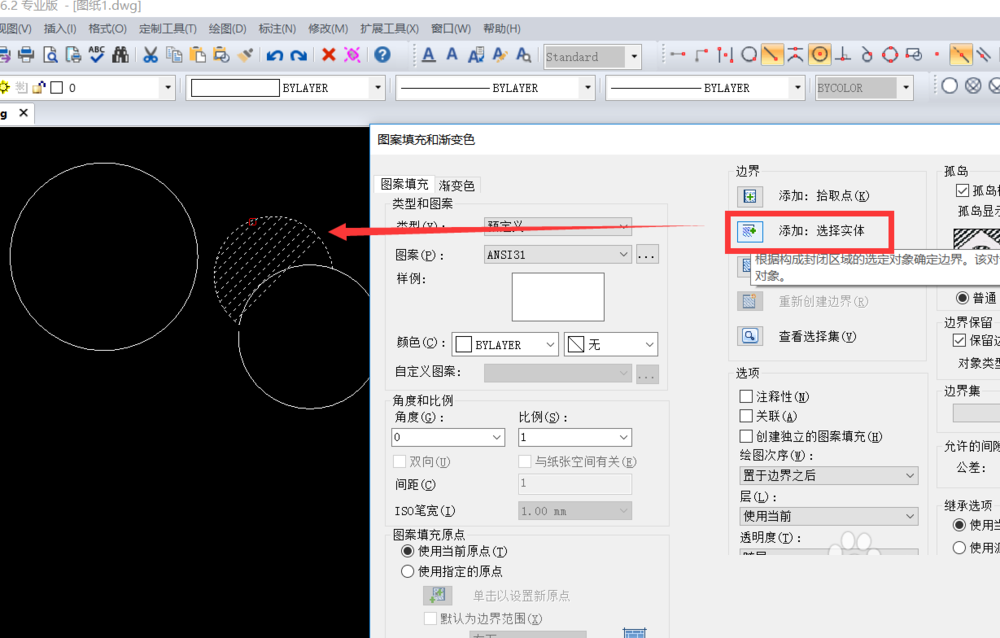
在弹出的「图案填充」面板中,选「图案」类型,可挑选斜线、点状、网格等预设图案。
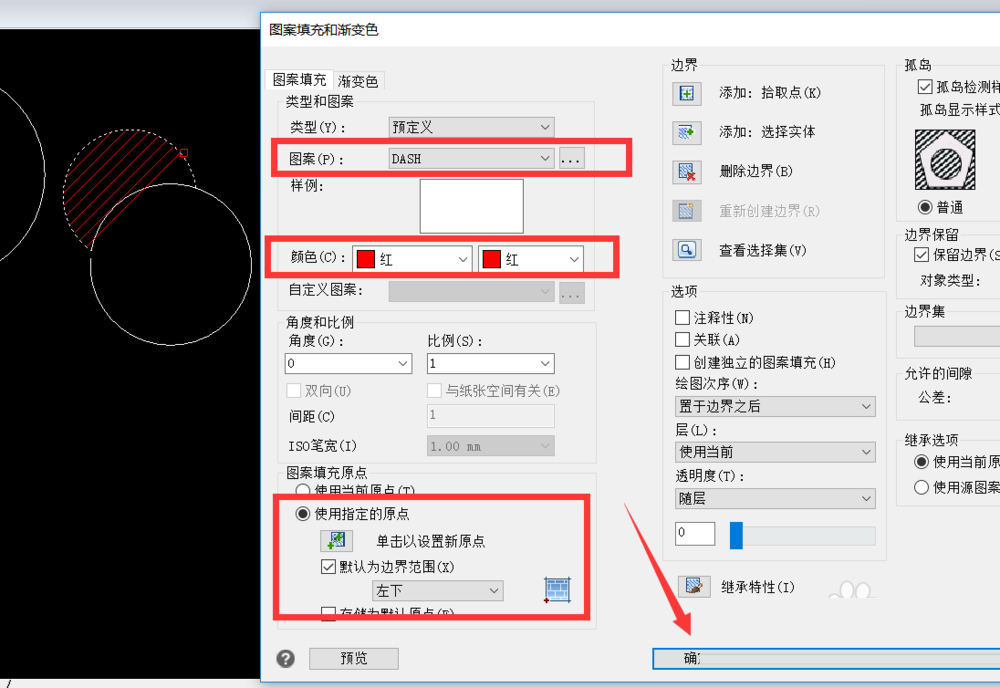
把光标移到要填充的封闭区域内部,点一下,区域即被选中并预览填充效果。
调节上方的「比例」和「角度」,比例过大会显得稀疏,过小则过于紧密,调到合适为止。
确认填充范围与样式无误后按回车,图案便填充完成。
这样 CAD 的图案填充就完成了,用它来区分材质与功能分区,图纸表达会专业许多,快去试试吧。
本文内容整理自公开网络资讯,仅供参考,版权归原作者所有。

上一篇:Excel怎么给数据排序
下一篇:CAXA怎么绘制二维图
