

SolidWorks怎么生成工程图
三维模型建好后,往往还要导出一份二维工程图来指导加工与装配,尺寸、公差、粗糙度等信息都得在图纸上标注清楚,车间才能照图作业。用 SolidWorks 由三维模型生成工程图其实很省事,视图、剖面、尺寸都能自动或半自动带出,修改模型时图纸还会同步更新。下面介绍用 SolidWorks 生成工程图的具体步骤,从新建工程图到投影视图、标注尺寸一步步说清。
SolidWorks怎么生成工程图
打开已建好的 SolidWorks 模型文件,点顶部菜单栏的「文件」-「从零件制作工程图」。
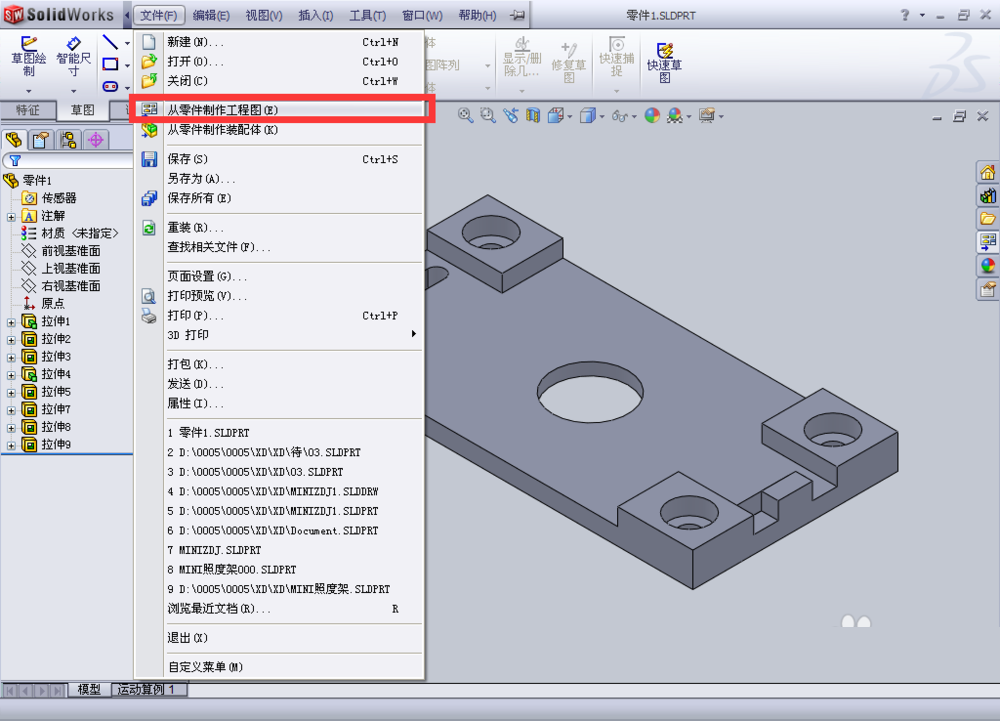
在弹出窗口里挑选图纸模板,例如 A3 或 A4,点「确定」。
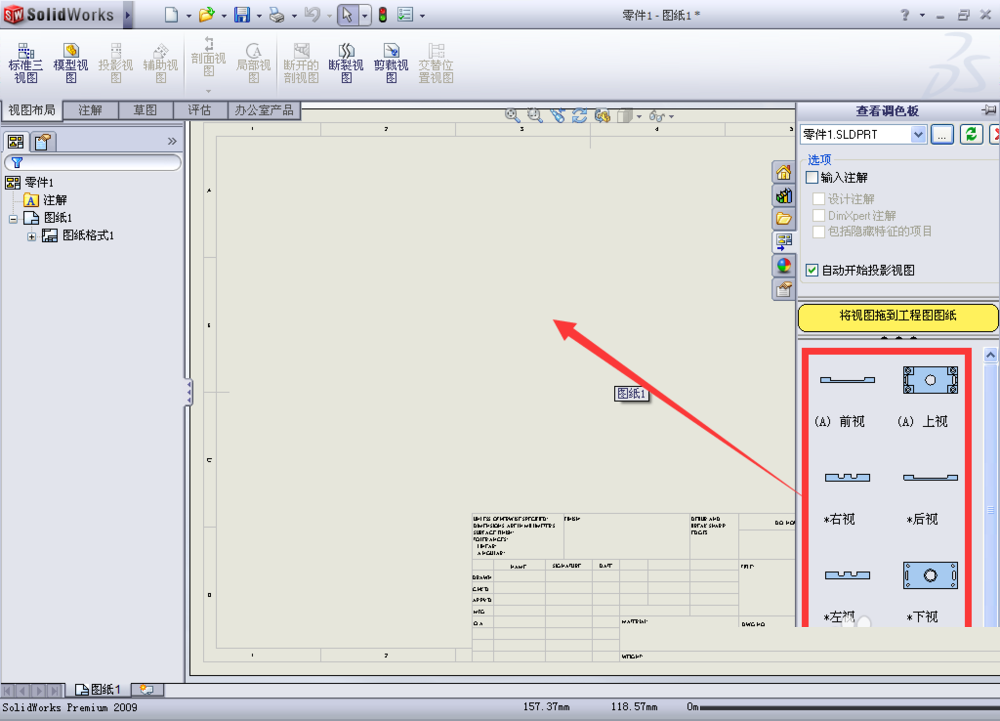
进入工程图界面后,右侧是「视图调色板」,列出了模型的各种标准视图。
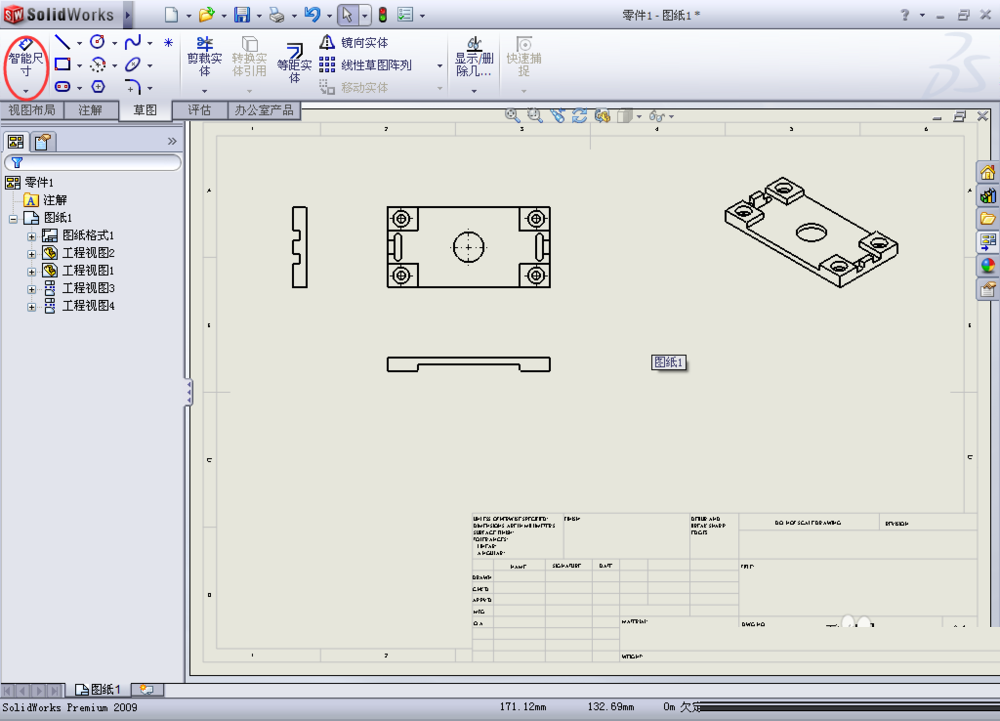
将「前视图」拖到图纸上,作为主视图摆放好。
继续从调色板把「俯视图」和「右视图」拖进来,软件会按投影关系自动对齐。
用「注释」标签下的「智能尺寸」工具,给视图标注长度、直径等尺寸。
标注完成后检查一遍,点「文件」-「另存为」,存成工程图文件或导出 PDF。
这样 SolidWorks 的工程图就生成好了,三维模型直接转成二维图纸,省去了重新绘制的麻烦,不妨动手试一试。
本文内容整理自公开网络资讯,仅供参考,版权归原作者所有。

下一篇:Foxmail怎么添加邮箱账户
