

WPS设置首字下沉教程
做报刊或者杂志风格的文档时,段落开头第一个字放大下沉,看起来特别有排版设计感。不少用户以为这种效果要专业的排版软件才能做出来,实际上WPS文字里内置了首字下沉特性,点一下便可设定好。接着就来看看具体怎么操作,几步便可做出专业级的精美杂志排版效果。
WPS设置首字下沉教程
第1步:启动WPS文字文档,把光标放到要设定的段落里
先启动你要排版的WPS文档,用鼠标点按一下段落开头的位置,把光标放在这一段之中即可,不必选中整个段落。
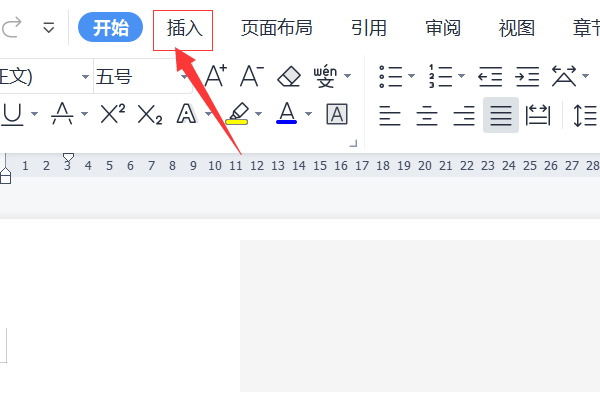
第2步:点按顶部菜单列的"插入"标签
光标放好过后,看顶部的菜单列,定位到"插入"这个标签,点按它切到插入特性界面。
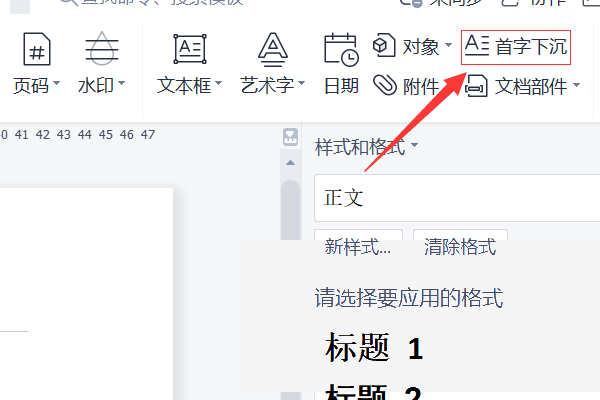
第3步:在插入特性区定位到"首字下沉"按键
进入插入标签过后,往右找,在文本这一组特性里,能看到一个"首字下沉"的按键,点按它旁边的小三角拉出菜单。
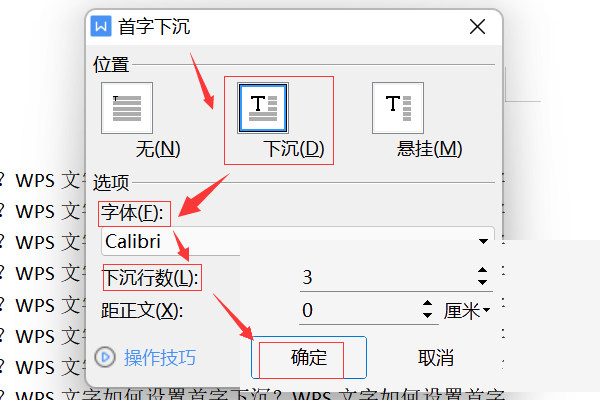
第4步:在下拉菜单中选定"下沉"或者"悬挂"
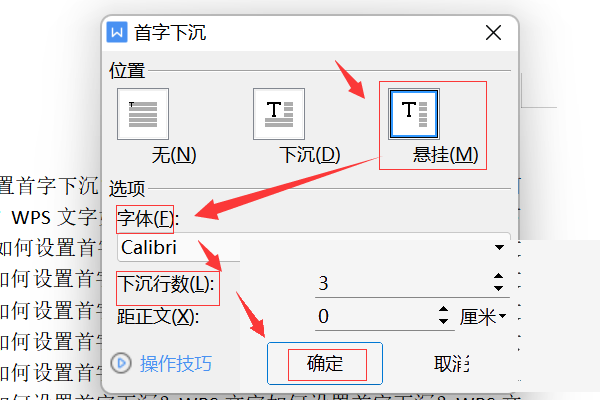
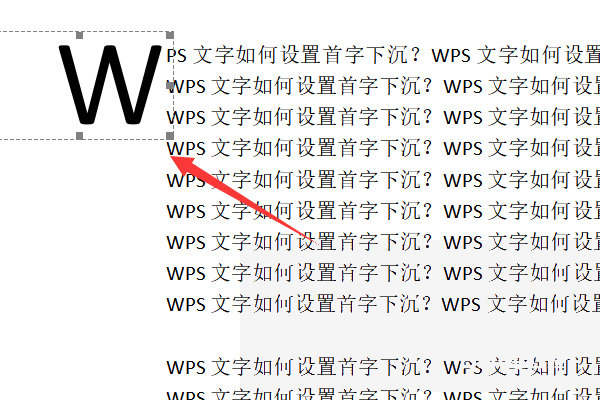
在展开的菜单中有三个选项:无、下沉、悬挂。一般选"下沉"就能够了,第一个字将会放大占几行的位置。
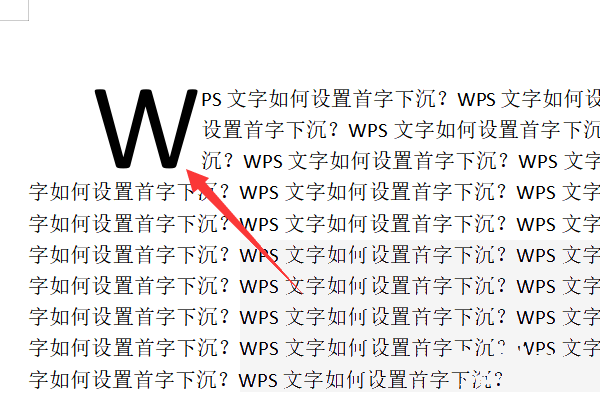
第5步:效果立即生效,还能够在设定里调整下沉行数和距离
选好过后段落开头的第一个字马上就变大下沉了。如果想调整下沉几行、离正文多远,能够点"首字下沉选项"进详细设定。
第6步:不须要的时候,同样在菜单中选"无"便可取消
如果觉得首字下沉效果不合适,想改回去,还是点那个首字下沉按键,在菜单中选"无"就恢复正常了。
本文内容整理自公开网络资讯,仅供参考,版权归原作者所有。

上一篇:鲁大师查看硬件温度教程
下一篇:Word给文档加水印教程
