

Excel如何按条件筛选数据
Excel中,大家是可按条件筛选数据的,表格里的记录太多时,想将哪一类单独挑出来看都可,无需一行一行地找,操作的步骤也很简单。
上手而后处理名单、账目都方便不少,初学者小伙伴也能快速上手。这里便为大家带来关于Excel如何按条件筛选数据的详细步骤分享,对此不了解的小伙伴快一并来看看接下来的介绍吧!
Excel如何按条件筛选数据
第1步:开启筛选功能
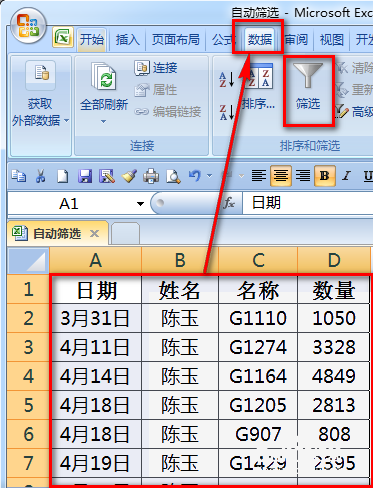
开启表格,点选数据区域,单击上方的「数据」选项卡,再单击「筛选」按钮。
第2步:点开下拉箭头
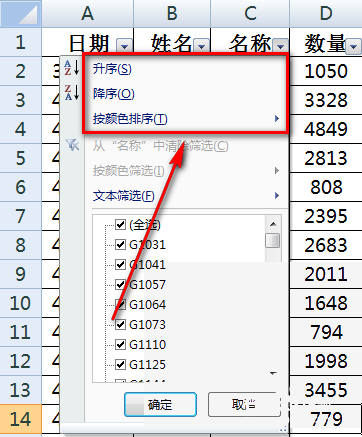
这时表头每个单元格右边都会出现小箭头,单击要筛选的那一列(例如姓名)的小箭头。
第3步:勾选要显示的内容
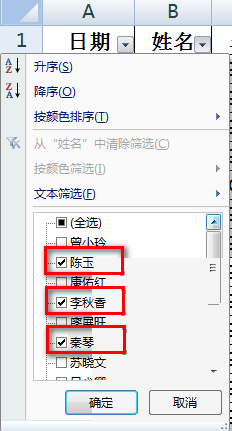
在弹出的菜单里取消「全选」,再勾选想看的那几项,单击「确定」按钮。
第4步:查看筛选结果
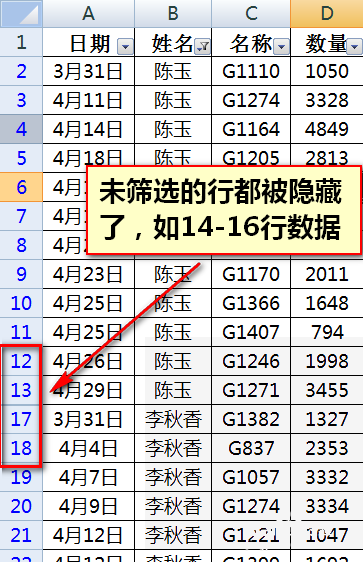
不符合条件的行会自动隐藏起来,表格里只剩下您勾选的内容,原数据不会丢。
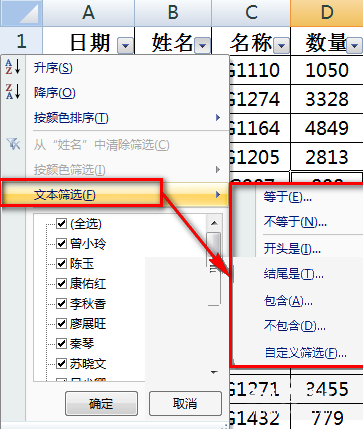
第5步:用文本筛选按条件筛
再点开下拉箭头,将鼠标放到「文本筛选」上,可按等于、包含、开头是等条件来筛选。
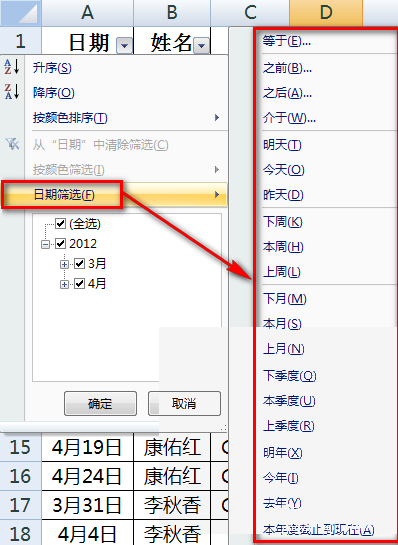
第6步:用日期筛选按时间筛
日期列可选「日期筛选」,内部能按之前、而后、介于等条件设定,输入数值确定便行。
本文内容整理自公开网络资讯,仅供参考,版权归原作者所有。

上一篇:Excel如何快速求和
下一篇:Windows如何查看电脑配置
