

Windows如何查看电脑配置
Windows系统中,大家是可查看电脑配置的,处理器、内存、显卡这些信息都能查到,操作步骤也很简单。
买电脑或是升级硬件之前,先看看配置心里更有底。这里便为大家带来关于查看电脑配置的详细步骤分享,对此不了解的小伙伴快一并来看看接下来的介绍吧!
Windows如何查看电脑配置
第1步:开启设定进入系统
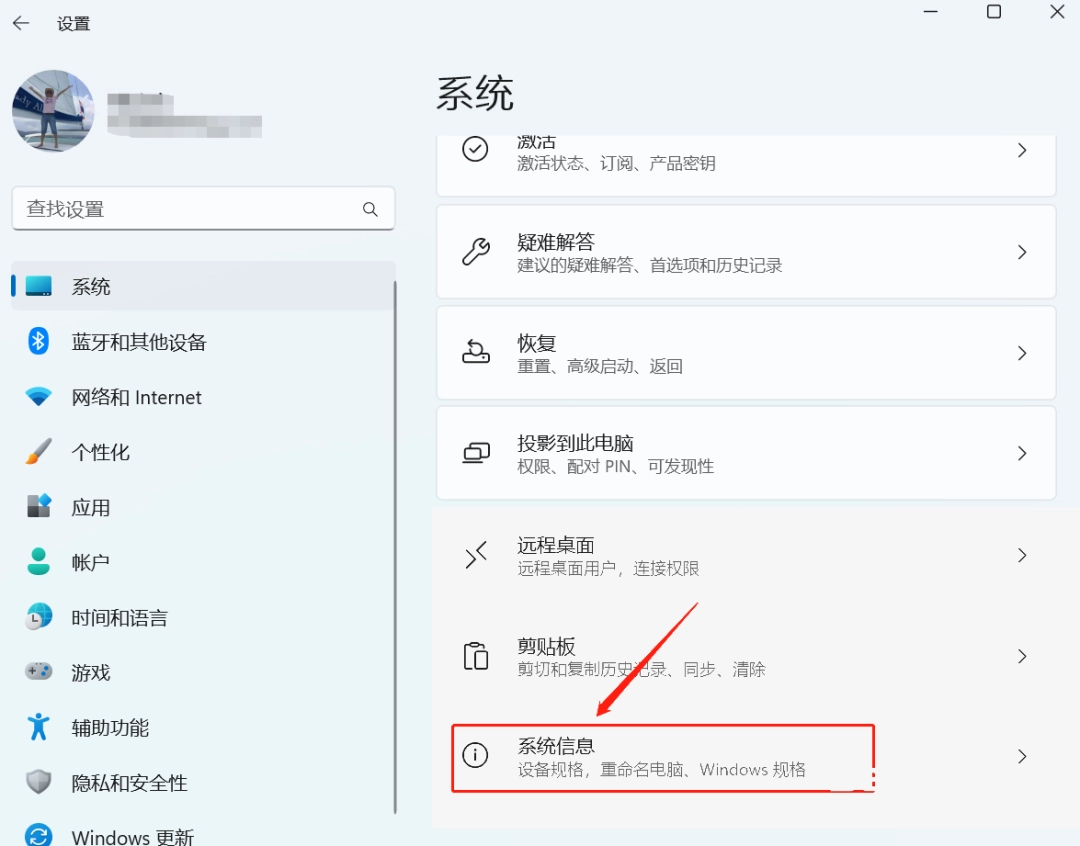
单击开始菜单开启【设定】,在左侧列表中单击【系统】,再定位到【系统信息】这一项,如图所示。
第2步:查看设备规格
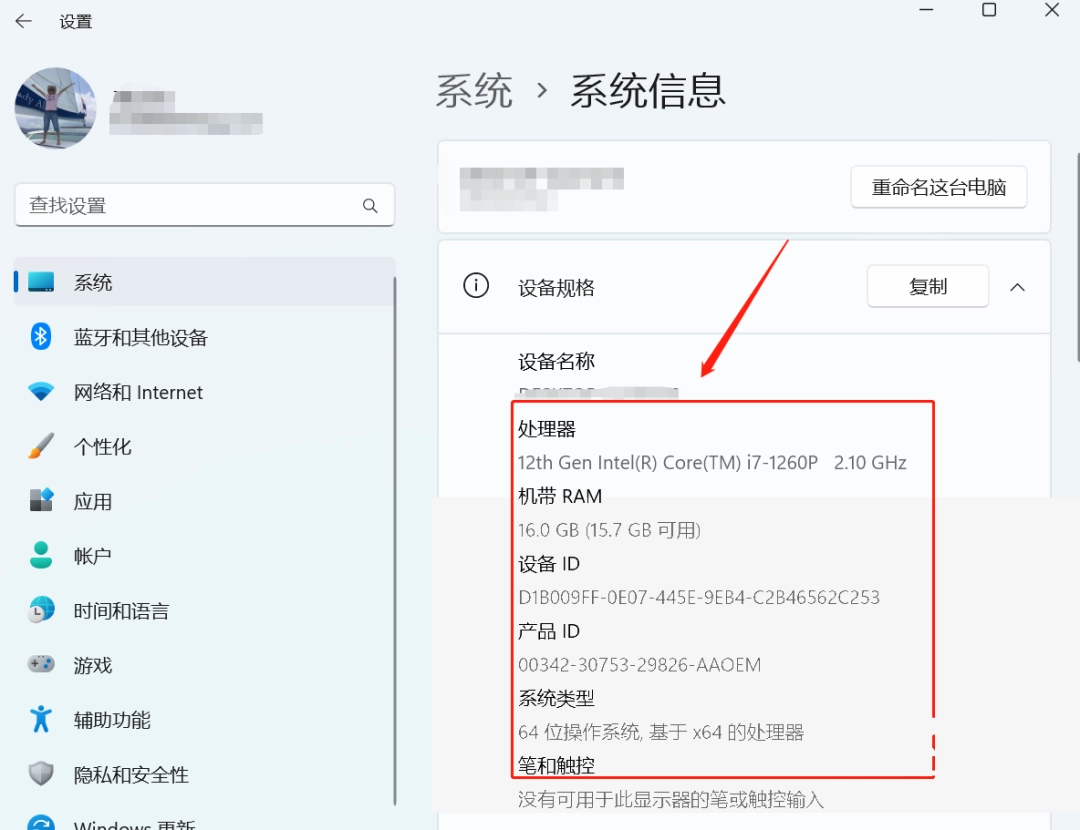
进入系统信息页面后,在【设备规格】里便能看到处理器型号、安装的内存大小、设备ID和系统类型这些基本配置,如图所示。
第3步:开启设备管理器
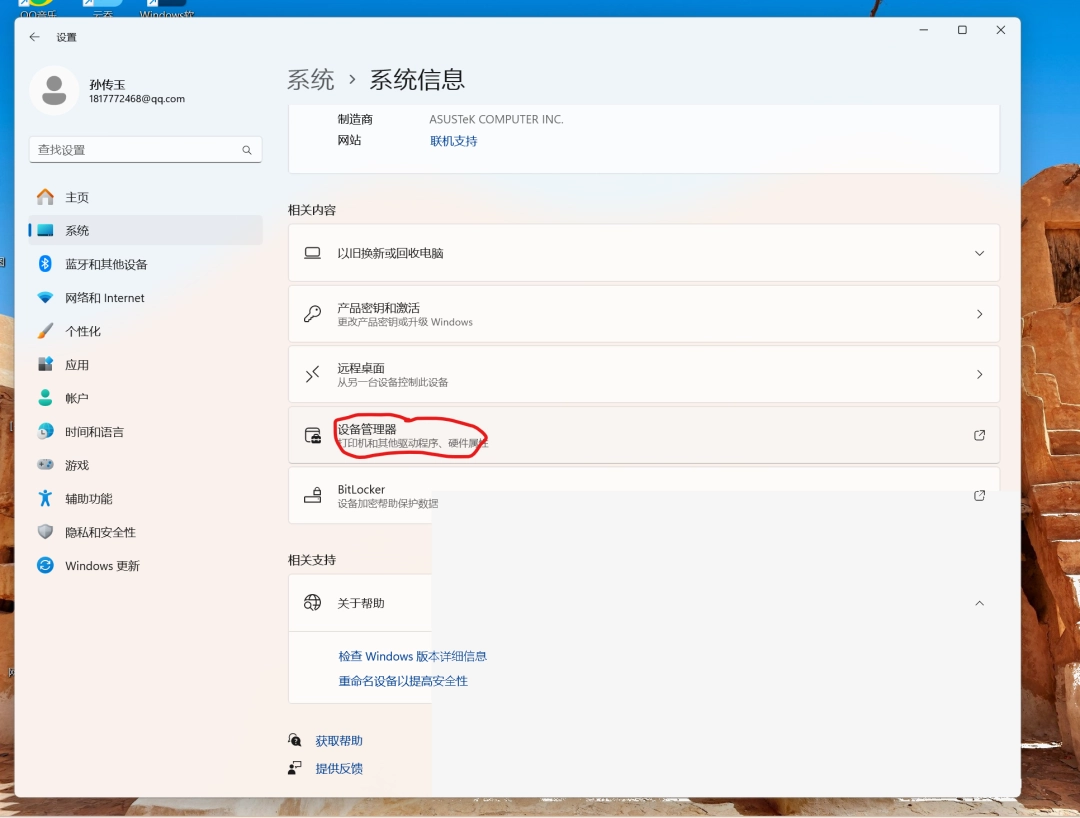
还是在系统信息页面,往下定位到相关设定中的【设备管理器】,单击开启它,如图所示。
第4步:查看全都硬件详情
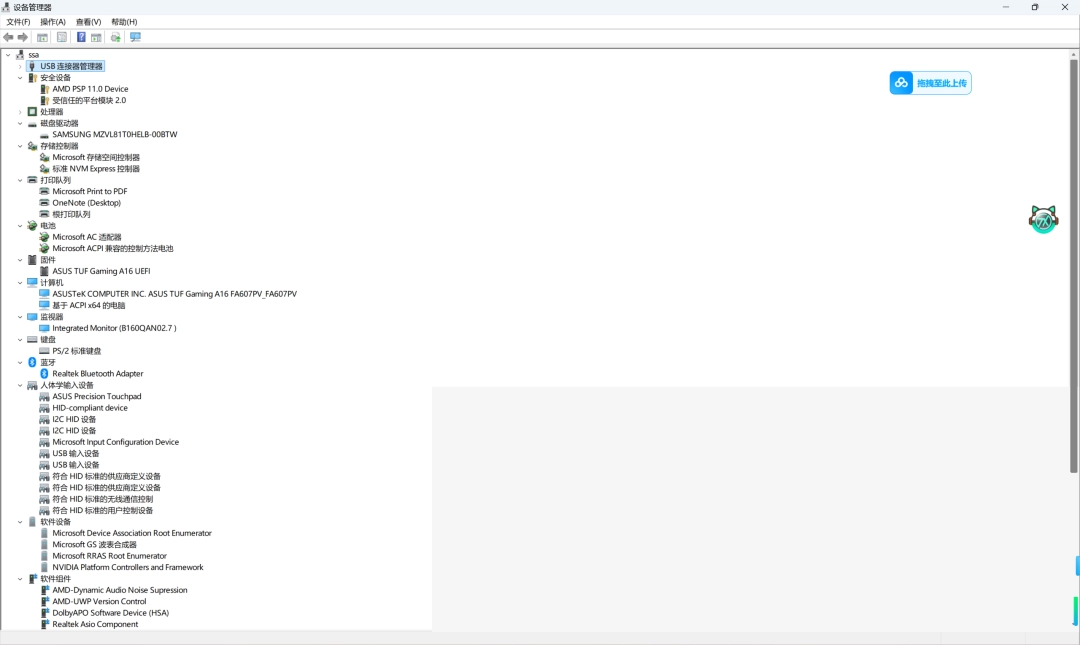
在设备管理器窗口中,展开处理器、显示适配器、磁盘驱动器等分类,便能看到电脑全都硬件的详细信息了,如图所示。
本文内容整理自公开网络资讯,仅供参考,版权归原作者所有。

上一篇:Excel如何按条件筛选数据
