

Excel如何快速求和
Excel软件中,大家是可快速求和的,无需一个一个手动去加,操作步骤也很简单。
不管是日常记账还是做统计报表,上手这几种求和方法都能省下不少时间,数据改了结果还会自动跟着更新。这里便为大家带来关于Excel快速求和的详细步骤分享,对此不了解的小伙伴快一并来看看接下来的介绍吧!
Excel如何快速求和
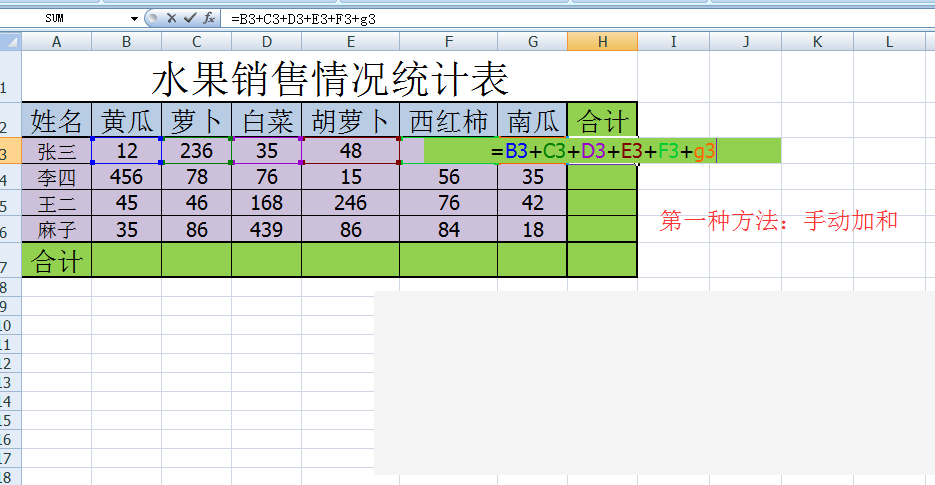
第1步:手动输入公式求和
在得显示结果的单元格内按【=】,接着依次单击每个要加的数字单元格,中间按【+】,全都加完敲回车,结果便出来了,如图所示。
第2步:单击自动求和按钮
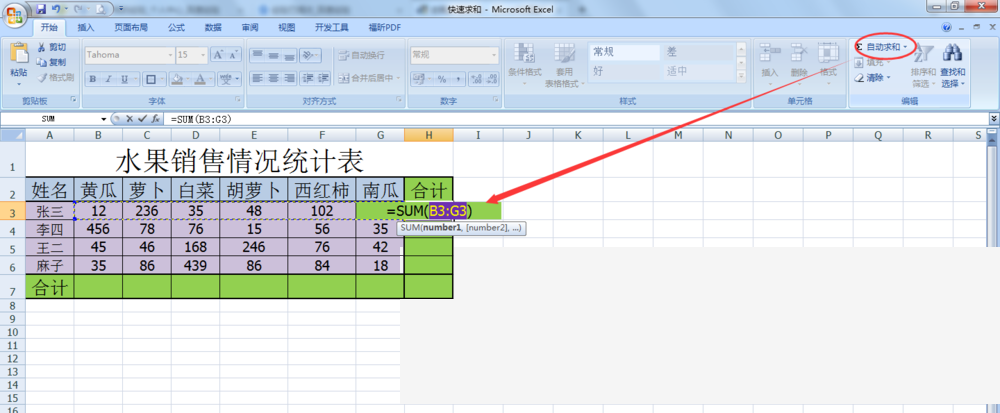
点选存放结果的单元格,单击上方【公式】选项卡中的【自动求和】按钮,再按回车,数据便直接输出了,如图所示。
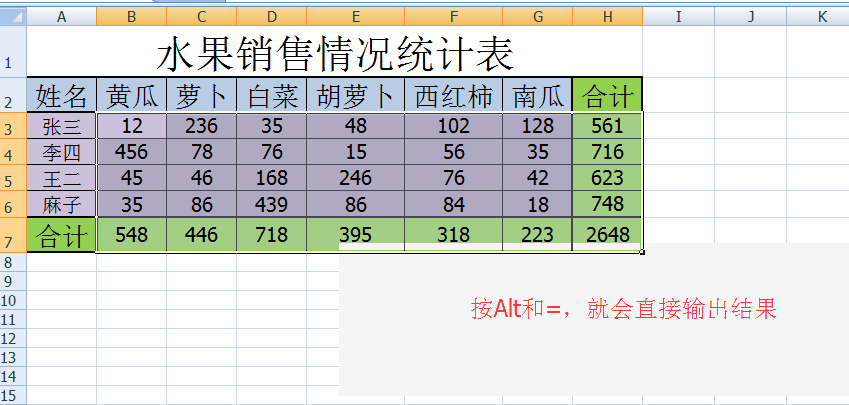
第3步:运用Alt加等号快捷键
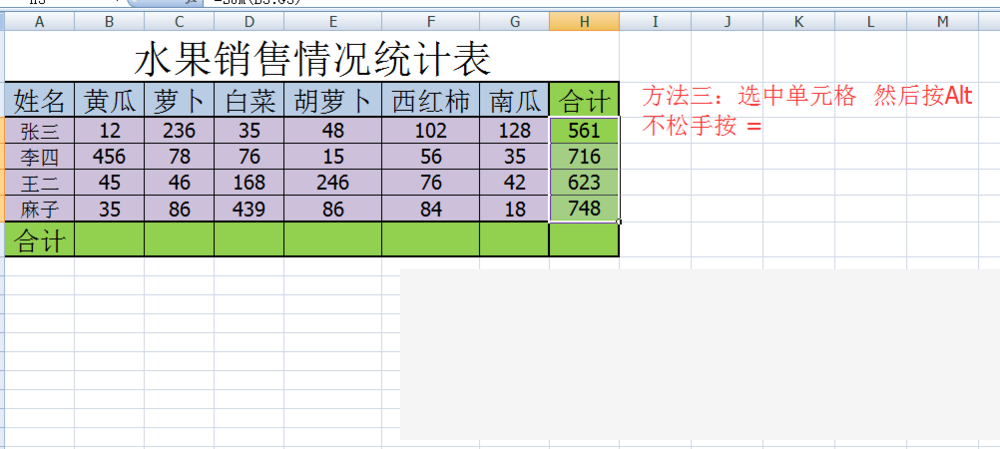
点选单元格后,按住键盘上的【Alt】不松手,再按【=】键,结果便直接显示出来了,这个方法非常快,如图所示。
第4步:点选所有单元格区域
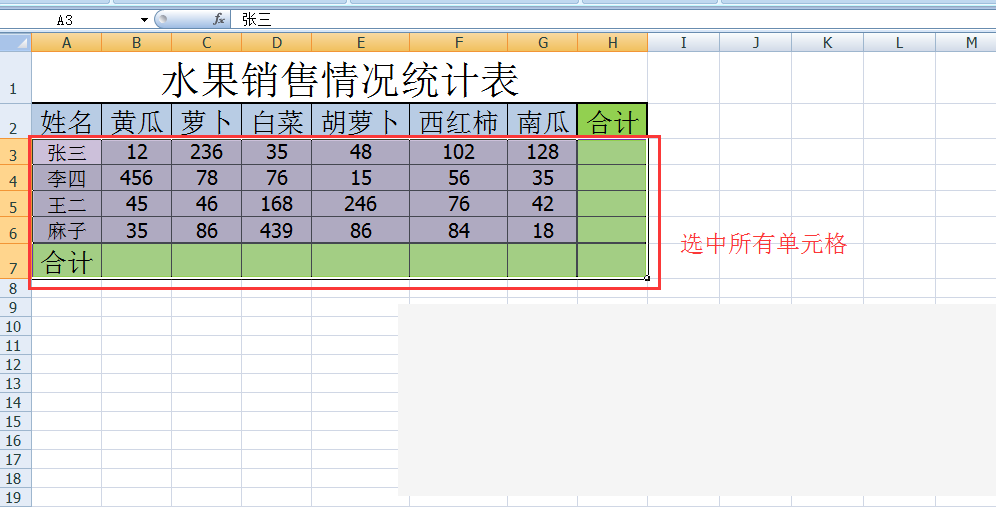
数据很多的时候,将求和的单元格和存放结果的整行区域一并点选,如图所示。
第5步:一键得出全都结果
保持点选状态,直接按【Alt+=】,每一行每一列的和便一次性全都算出来了,赶紧试试吧,如图所示。
本文内容整理自公开网络资讯,仅供参考,版权归原作者所有。

上一篇:格式工厂如何转换音频格式
下一篇:Excel如何按条件筛选数据
