

PPT怎样录制旁白
PPT中,你也能给幻灯片录上旁白的,整套流程实际上很简单。做好的课件发给别人看,对方往往不知道每页该讲什么,配上自己的语音解说就不一样了,点开就能边看边听。不少朋友以为得另外下个录音软件再一页页插入音频,实际上PPT自带的录制幻灯片演示就能一次录到底。下面把PPT录制旁白的具体做法一步步讲清楚,还没弄明白的朋友可以跟着往下操作。
PPT怎样录制旁白
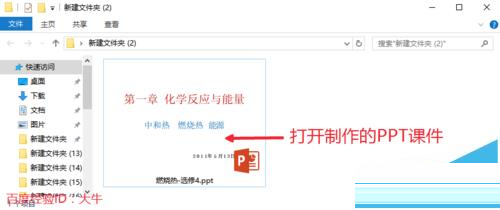
第1步:打开做好的PPT课件
先确认电脑上插好了麦克风,笔记本自带的那种也行,把要讲的PPT文件双击打开。建议先自己翻一遍,想清楚每页要说什么,录的时候就不用反复重来。
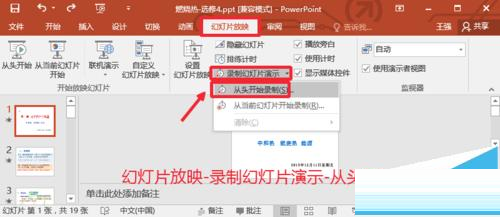
第2步:从「录制幻灯片演示」进到从头录制
点上方的「幻灯片放映」选项卡,中间找到「录制幻灯片演示」按钮,点它下面的小三角,会出来两个选项,选「从头开始录制」,这样第一页就开始录。
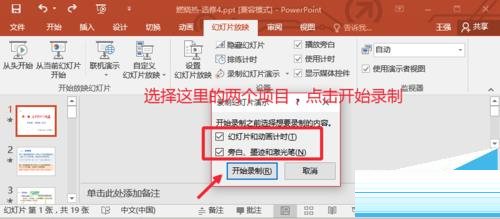
第3步:勾上「旁白、墨迹和激光笔」再开录
弹出的小窗口会问你要录哪些内容,把「幻灯片和动画计时」和「旁白、墨迹和激光笔」两个都勾上,之后点「开始录制」。只录声音不勾计时的话,翻页的节奏就保留不下来。
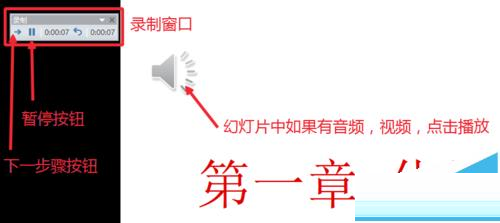
第4步:在录制窗口里边讲边翻页
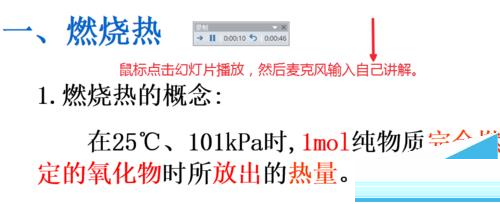
进到放映状态后,屏幕左上角会出现一条录制工具栏,左边红点是录制键,中间是暂停,右边是下一步。对着麦克风正常讲课就行,讲完一页点一下下一步翻过去,翻页的时间也会一起记下来。
第5步:中间有事就按暂停,回来随后录
讲到一半被人叫走,点工具栏上的暂停键,录制会停住,声音不会继续往下走。回来再点一次继续,随后之前的进度讲,最后按ESC或者点结束按钮就退出录制状态。
第6步:回到放映里预览录制效果
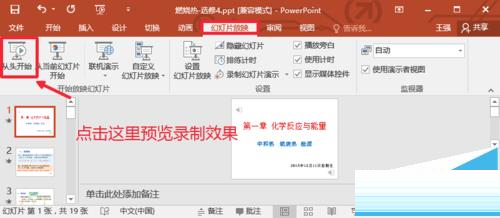
录完退出以后,旁白已经跟着每张幻灯片一起存进去了,页面上会多出一个小喇叭图标。想听听效果,还是点「幻灯片放映」里的「从头开始」,从头放一遍,声音和翻页的节奏都会照录制时的样子放出来,不满意就重新录那一页。
本文内容整理自公开网络资讯,仅供参考,版权归原作者所有。

