

电脑怎样截图
Windows10系统中,你也能径直用键盘和自带工具截图的,操作的步骤也很简单,不用另外装任何软件。平时想保存一段聊天记录、一张报错提示,或者把好看的画面发给朋友,截个图最省事。很多朋友只知道按一下PrtSc,结果截完不知道图片跑哪去了,实际上系统里一共准备了好几种截法。
电脑怎样截图
第1步:按PrtSc后再到画图里粘贴
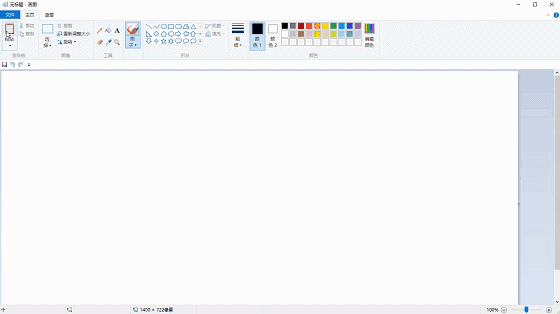
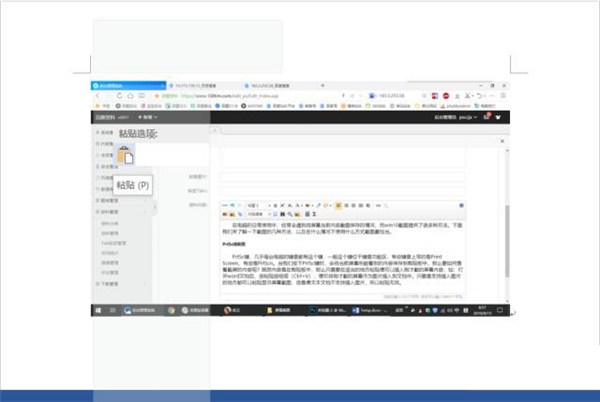
在键盘右上角找到写着PrtSc的键,有些键盘上印的是PrintScreen,按一下就行。这时屏幕上不会有任何提示,画面已经存进剪贴板了,随后点开始菜单搜索「画图」并打开,按Ctrl+V把图粘出来,再从「文件」里另存为图片。
第2步:按Win+PrtSc径直存成文件
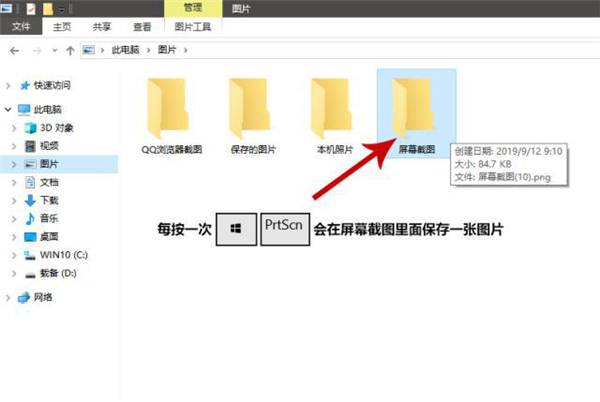
想省掉粘贴这一步,就按住Windows徽标键再按PrtSc,屏幕会暗一下再亮起来,说明已经截好并自动保存了。图片放在「此电脑」的「图片」文件夹里,文件夹叫屏幕截图,绝对路径是C:\Users\你的账户名\Pictures\Screenshots。
第3步:从通知中心打开「屏幕截图」
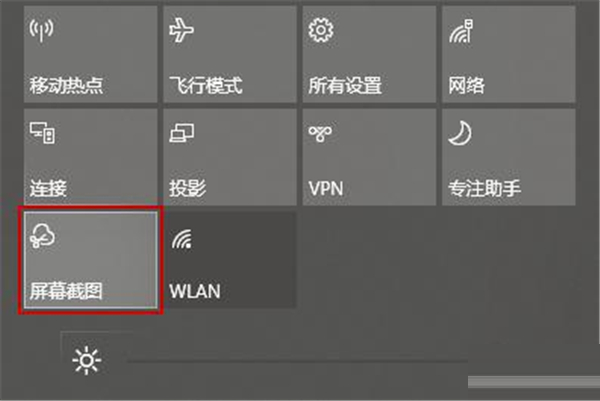
点任务栏最右边的通知图标,把通知中心调出来,里面有个剪影形状的「屏幕截图」按钮。点它以后屏幕会变暗,顶部出现一条工具栏,矩形截图、任意形状截图、窗口截图、全屏截图全都在上面,点哪一种就按哪一种拖框。
第4步:用「截图工具」慢慢截
在开始菜单的搜索框里输入「截图工具」打开它,它的好处是可以设延迟几秒再截,方便把要展开的菜单也拍进去。截完还能用里面的笔在图上画圈标注,比纯快捷键多了一步编辑。
第5步:按Win+Alt+PrtSc交给游戏栏
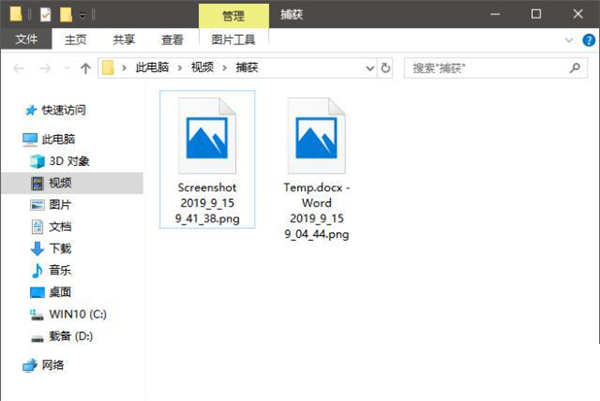
只想留下当前窗口又可以顺手保存,就按Win+Alt+PrtSc,Xbox游戏栏会悄悄截一张并提示已保存。文件放在「视频」文件夹下的「捕获」里,打开资源管理器就能看到,打游戏或者录屏的时候随手抓帧很方便。
本文内容整理自公开网络资讯,仅供参考,版权归原作者所有。

