

Word怎样拆分单元格
Word文档中,你也能把一个单元格拆成好几个的,整套流程实际上很简单。做表格的时候经常遇到这种情况:一开始按整行整列画好,写到中间才发现某一格要分成两栏放不同内容,这时候不用把整张表格重画一遍,用拆分单元格就能解决。下面把Word拆分单元格的具体做法一步步讲清楚,还没弄明白的朋友可以跟着往下操作。
Word怎样拆分单元格
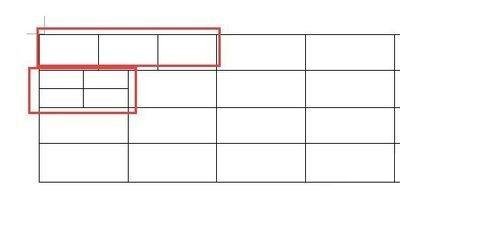
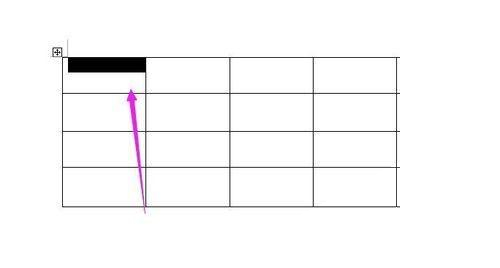
第1步:选中要拆分的单元格
打开Word文档,把光标点进表格里要拆的那一格。如果一次要拆好几格,就按住鼠标左键从左上角拖到右下角,把这几格一起框选成高亮状态。
第2步:右击,选「拆分单元格」
在选中的单元格上单击右键,弹出的菜单里找到「拆分单元格」这一项点下去。用惯了功能区的也可以点上方的「布局」选项卡,右边同样有一个拆分单元格的按钮。
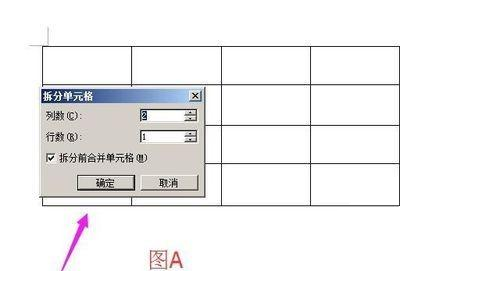
第3步:设置要拆成几列几行
窗口里有两个数字框:「列数」和「行数」,想让一格变成左右两格就把列数改成2,要上下分开就把行数加上去。如果刚才框选了多格,记得把「拆分前合并单元格」勾上,这样会先合成一格再按新设置拆开。
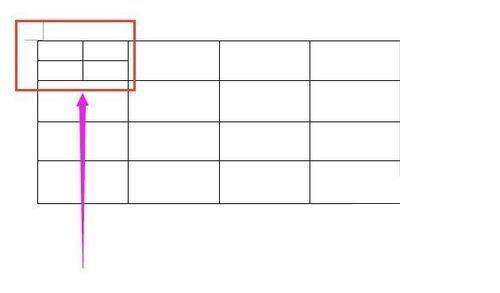
第4步:点确定看拆分效果
参数填好以后点「确定」,原来那一格就按设置的列数和行数分成了几小格。要是分完发现宽窄不合适,把鼠标放到表格线上,指针变成左右双箭头时拖动就能调整。
本文内容整理自公开网络资讯,仅供参考,版权归原作者所有。

上一篇:PPT怎样录制旁白
下一篇:PR怎样剪掉视频多余的片段
