

PPT怎么制作按钮点击交互动画
做课件或是产品演示的时刻,让观众点一下选项才出答案,比一股脑全放出来有意思得多。PPT里的「触发器」就是干这个的:把动画绑到某个形状上,只有点了这个形状,动画才开始跑。看着像做了个互动软件,实际上全程不用写代码,点几下鼠标就能配好,做选择题课件、产品功用演示都用得上。
PPT怎么制作按钮点击交互动画
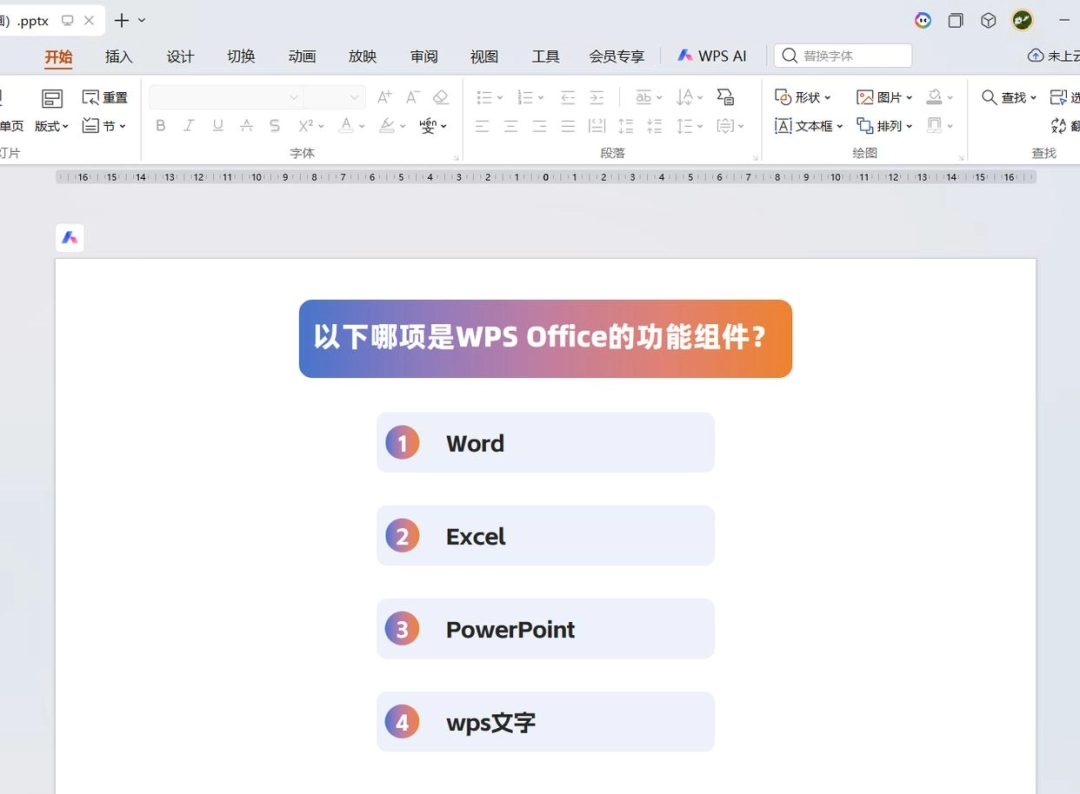
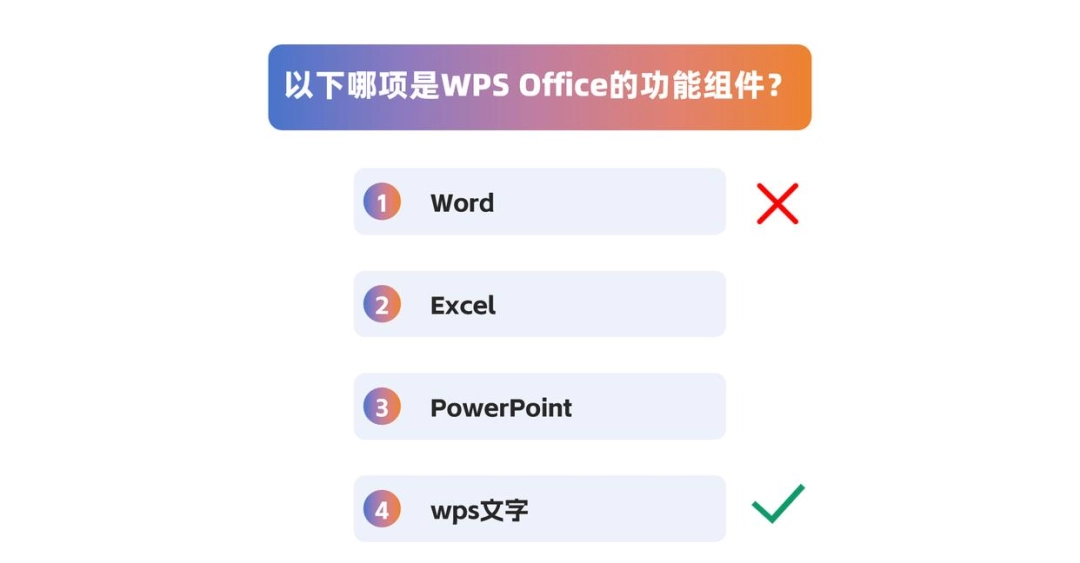
第1步:摆好题干和选项,加上对错标记
先在一页幻灯片上排好题目和几个选项,再插入几个形状当标记:一个对勾、几个叉。这些形状就是后面要点的"按钮"。
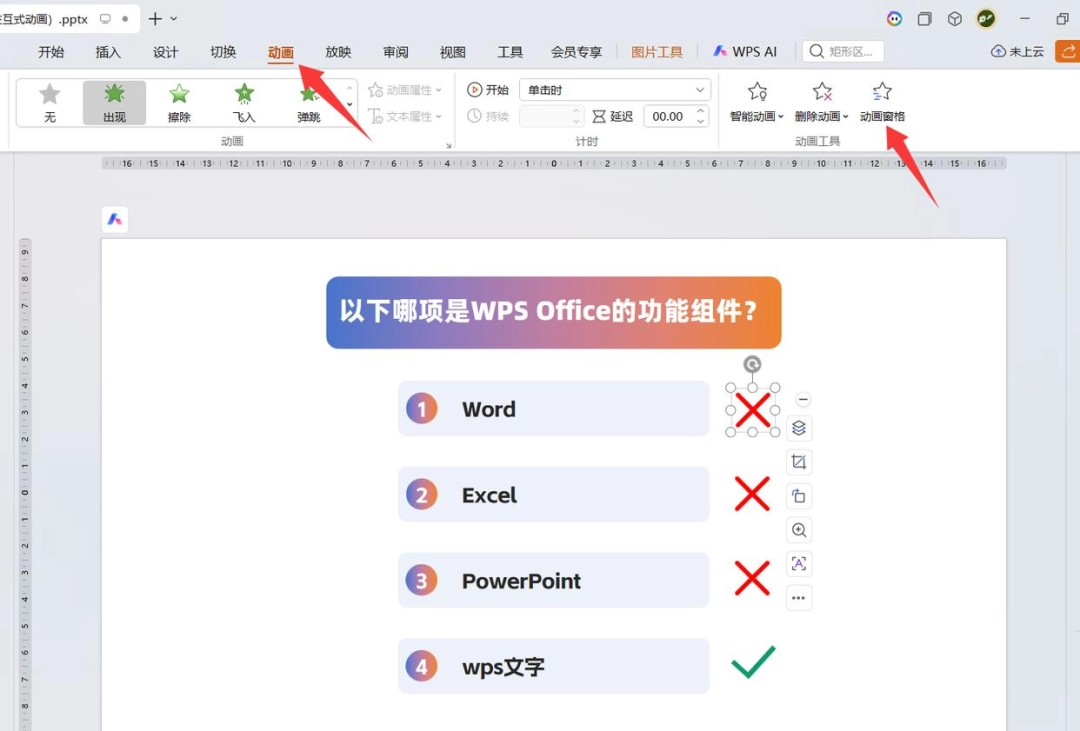
第2步:选定标记,给它加一个切到动画
选定其中一个叉,切到「动画」选项卡,从动画库里挑一个「出现」或是「淡出」。加完之后标记会预设显示出来,先不用管。
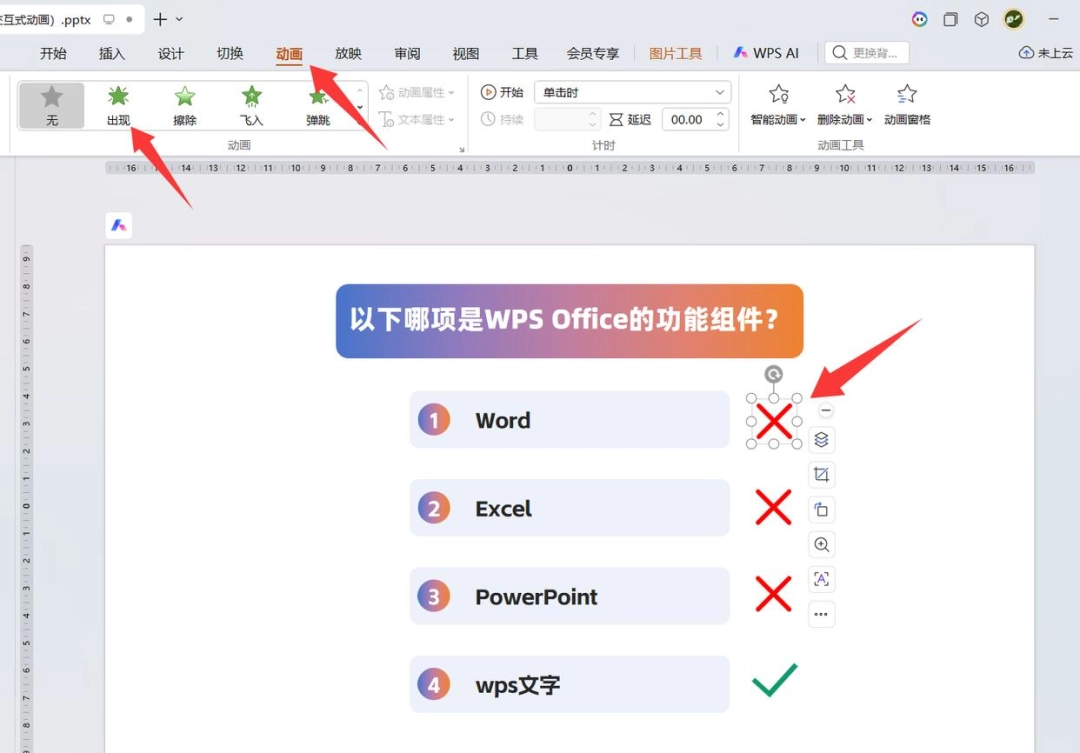
第3步:开开启画窗格,定位刚加的动画
点「动画窗格」,右侧会列出这一页所有的动画条目。刚加的那条排在最下面,后面标着触发形式。
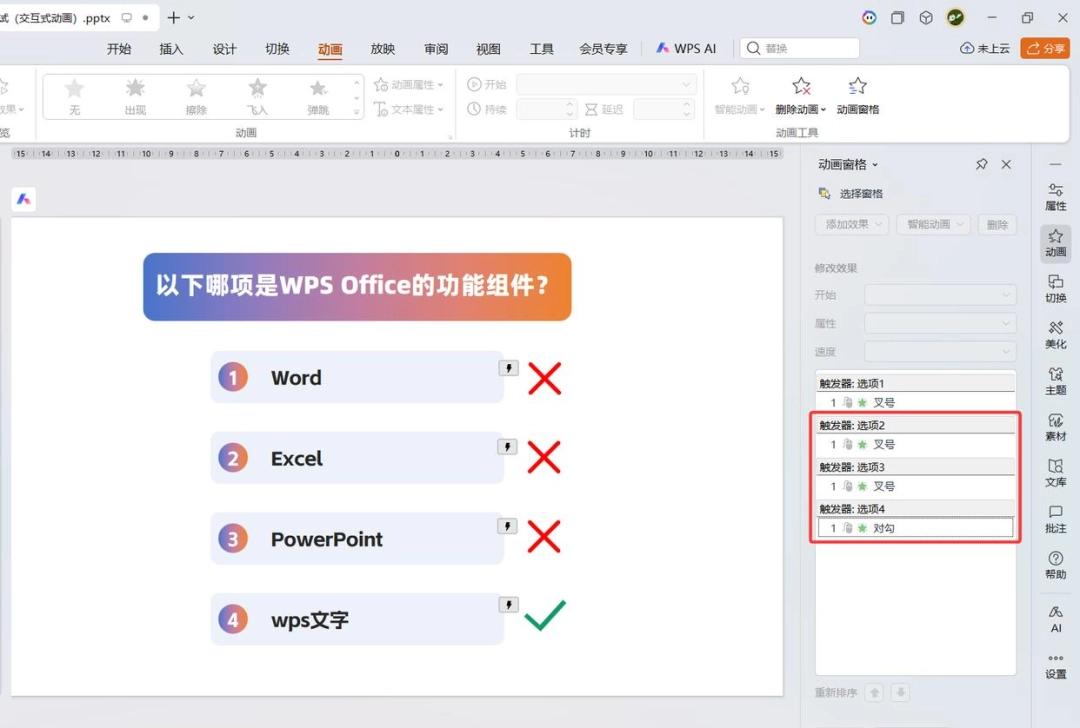
第4步:配置触发器,指定点击哪个形状才播放
在动画窗格里右击那条动画,选「计时」,点「触发器」,勾上「单击下列对象时启动效果」,然后在下拉框里选定对应的选项形状。如此只有点到这个选项,动画才走。
第5步:放映试一次,点对了才出对勾
按F5从头放映,先点不对选项,对应的叉会飞出来;再点准确选项,对勾才冒出。每个标记都按同样办法配一遍,一页交互题就做好了。
本文内容整理自公开网络资讯,仅供参考,版权归原作者所有。

上一篇:Word表格怎么按某列排序
下一篇:PPT怎么用取色器吸取颜色
