

PPT怎么用取色器吸取颜色
做PPT的时刻看到一张图里的颜色尤其合适,想用到自己的形状上,靠肉眼比对永远差一点,调出来的色总是不对味。PPT自带的取色器(就是那个吸管图标)可以径直从屏幕任何位置拾取颜色,取到的值和原图完全一致。做配色统一的汇报、模仿别人模板的色调,用它比手动输色值快得多。
PPT怎么用取色器吸取颜色
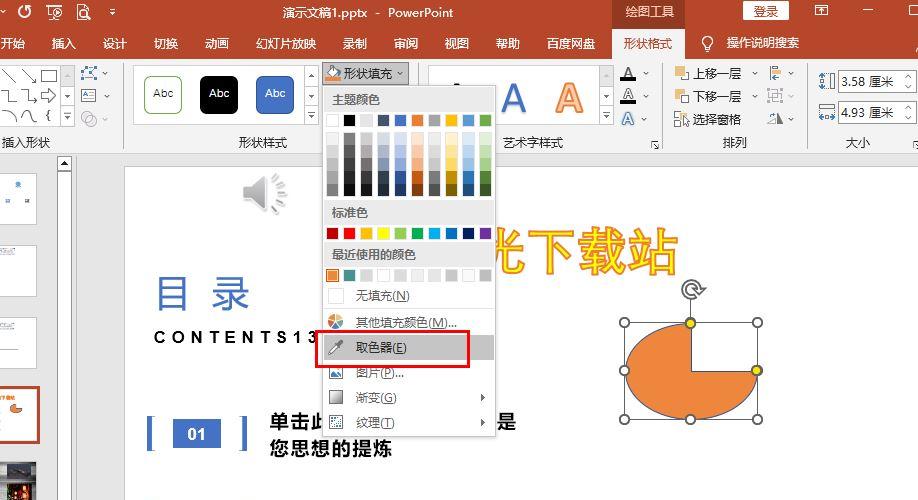
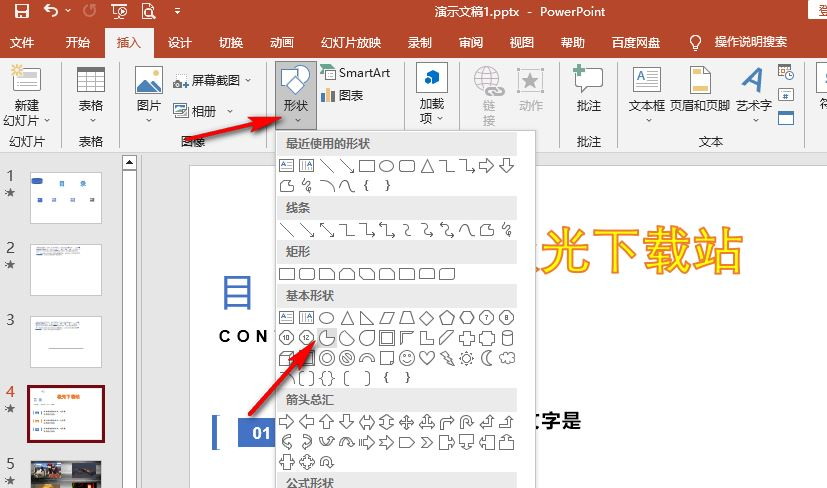
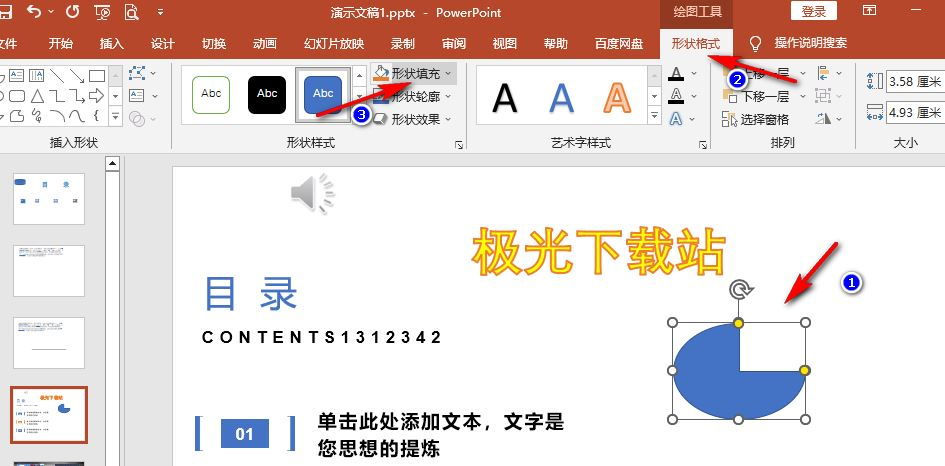
第1步:选定形状,点「形状填充」里的「取色器」
先选定要改色的形状,在「绘图工具-格式」里点「形状填充」,下拉选单底部就有「取色器」,图标是一支吸管。
第2步:鼠标变成吸管,移到目标颜色上点击
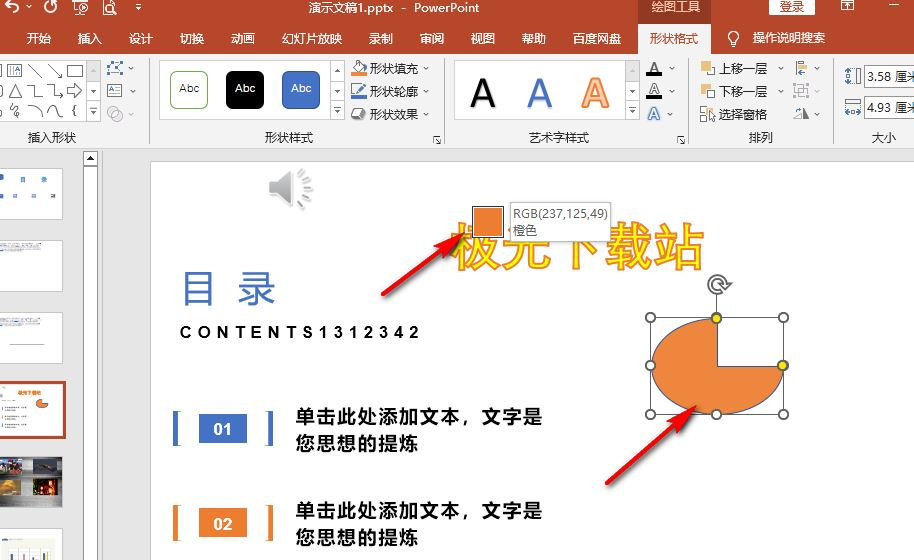
点完取色器,鼠标指针会变成吸管形状。把它移到想取的颜色上,例如页面里那张配图的某一块,点击左键。移动过程中上方会实时预览目前吸到的颜色。
第3步:形状立刻换成吸到的颜色
松开鼠标,刚才选定的形状就变成新颜色了。这个颜色跟原图是同一个色值,不用再手动记RGB数字。
第4步:其余元素照同样办法取,整套配色统一
标题、图标、色块都按这个办法从同一张图上取色,整页甚至整套幻灯片的色调就统一了。取色器还能跨窗口用,屏幕上别的软件里的颜色也能吸。
本文内容整理自公开网络资讯,仅供参考,版权归原作者所有。

上一篇:PPT怎么制作按钮点击交互动画
下一篇:OBS Studio怎么设置
