

Word表格怎么按某列排序
Word表格里的数据是随手敲进去的,序号常常跳着走,或是成绩、日期乱成一团。很多人以为只有Excel能排序,实际上Word的表格工具里就带这个功用,按数字、按笔画、按日期都能排,还能设次要关键字。排完表格的边框、底纹、字号都不受影响,比拷贝到Excel里排好再粘回来稳妥得多。
Word表格怎么按某列排序
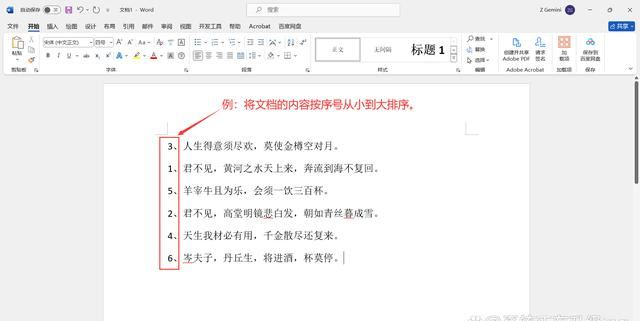
第1步:看一眼原始表格,顺序是乱的
表格里的序号现在跳着排,1、3、5、2、4、6混在一起。这种状况径直打印出去别人看着费劲,得先排整齐。
第2步:选定整个表格
把光标放在表格里,表格左上角会冒出一个十字小方块,点它能一次选定整张表。也可以径直用鼠标框选所有单元格。
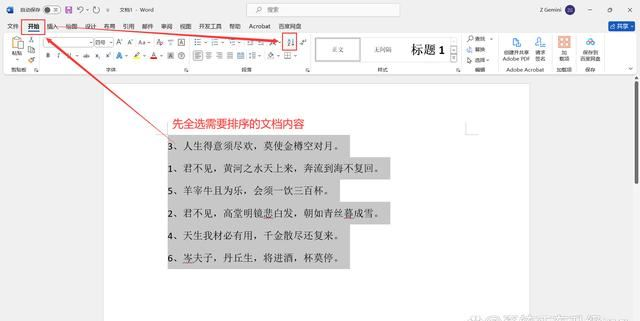
第3步:在「表格工具-布局」里点「排序」
选定表格后,功用区会多出「表格工具」,切到下面的「布局」选项卡,右侧就有「排序」按键,点它弹出排序对话框。
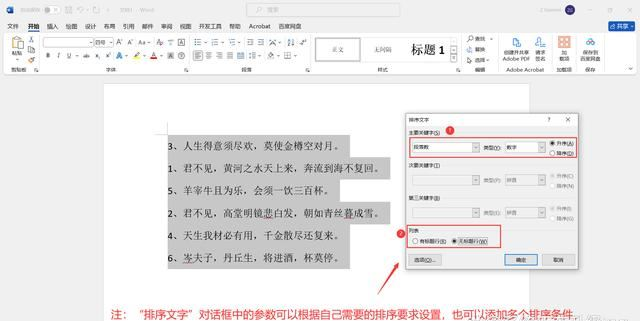
第4步:设好关键字和升降序,点确定
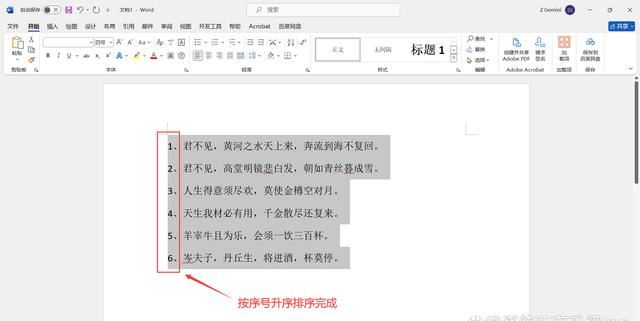
对话框里「主要关键字」选要排的那一列(例如序号),「类型」选「数字」,右边点「升序」。假如表格第一行是标题,勾上「列表中有标题」免得把表头也排进去。确定之后表格立刻按序号排好。
本文内容整理自公开网络资讯,仅供参考,版权归原作者所有。

上一篇:Win11怎么创建系统映像
下一篇:PPT怎么制作按钮点击交互动画
