

Win11怎么创建共享文件夹
同一个局域网里的两台电脑想互相传文件,插U盘来回拷最繁琐,用聊天软件传又受大小和网速限制。Win11自带共享功用,只要把某个文件夹设成共享,另一台机器在资源管理器地址栏里填入路径就能径直开启,读写都跟本地差不多。整个过程靠一个系统自带的小向导搞定,几步点完就好。
Win11怎么创建共享文件夹
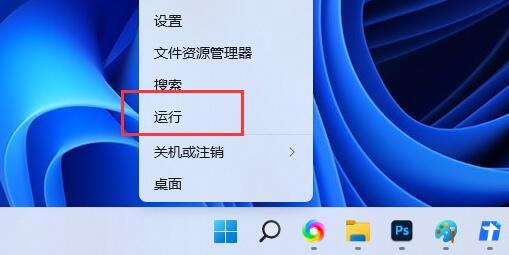
第1步:按Win+X选「运行」,填入shrpubw回车
右击开始按键开启快捷选单,点「运行」,在填入框里敲上shrpubw六个字母回车,会径直开启「创建共享文件夹向导」。这条命令比一层层进属性面板翻共享选项卡快得多。
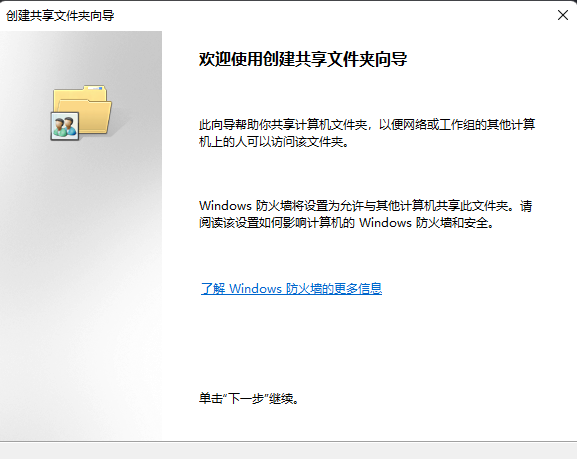
第2步:向导欢迎页点「下一步」
第一页只是解释,大意是共享出去之后同一网络里的其余人都能访问,防火墙配置会自行放开。看完径直点「下一步」。
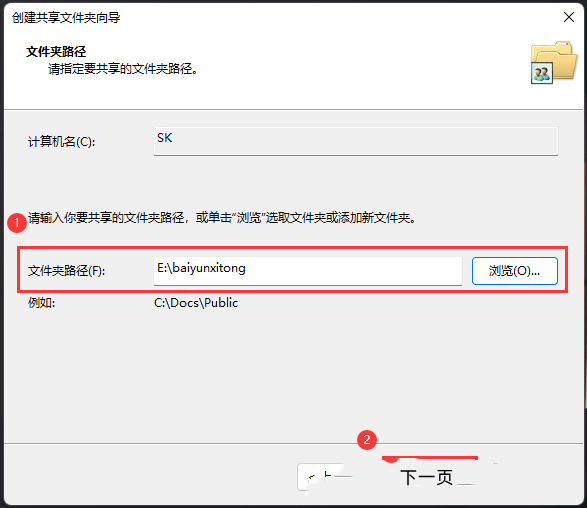
第3步:点「浏览」挑出要共享的文件夹
这一页要指定共享哪个目录,点右边的「浏览」按键挑文件夹,选好之后路径会填进填入框,下面的「别名」也会自行跟着变。核实无误点「下一步」。
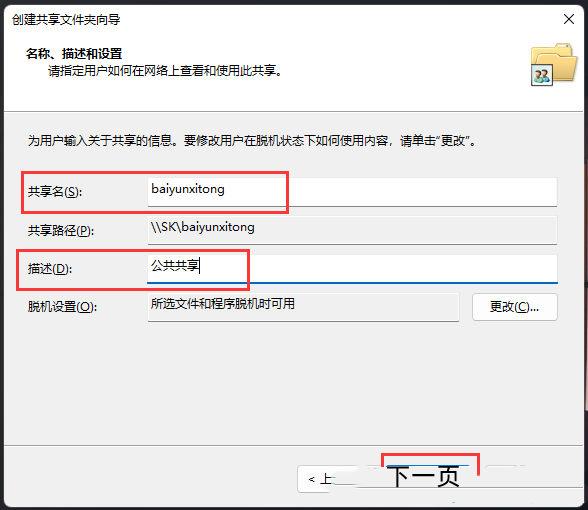
第4步:填好共享名和描述,点「下一步」
共享名是别人在网络里看到的名字,描述随便写一句提示就行。下面的脱机配置保持预设不动,继续点「下一步」。
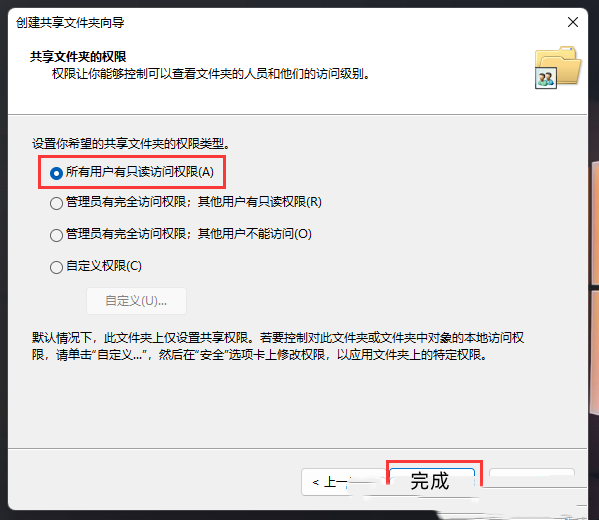
第5步:权限选「所有用户有只读访问权限」
权限页有四个选项。只让对方看文件,选第一个最安全;假如对面要往里写东西,就选管理员有完全访问权限。选好点「下一步」。
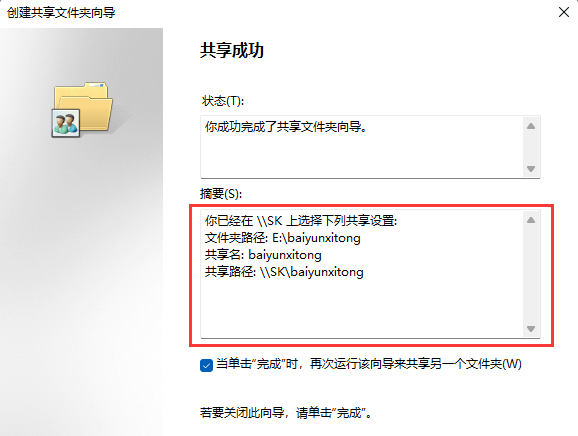
第6步:点「完成」,记下共享路径
最终一页会列出共享名和完整路径,形如\计算机名\共享名。把这个路径发给对方,他在资源管理器地址栏粘进去就能访问。点「完成」关掉向导。
本文内容整理自公开网络资讯,仅供参考,版权归原作者所有。

上一篇:Win11怎么给C盘分盘
下一篇:Win11怎么修改默认存储路径
