

Win11怎么给C盘分盘
新买的笔记本或是整机,硬盘常常是整块一个C盘,系统、软件、资料全堆在一起,用久了想整理都无从下手。实际上Win11自带的磁盘管理就能把C盘压缩出一块空闲空间,再单独做成一个新分区,全程不用装分区软件,也不用重装系统,压缩和创建都在同一个窗口里搞定。
Win11怎么给C盘分盘
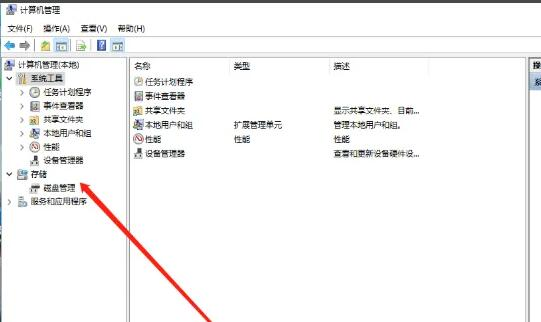
第1步:右击开始按键,选「磁盘管理」
右击任务栏最左边的开始按键,弹出的选单里有一项「磁盘管理」,点开就是老式的磁盘管理窗口。所有物理磁盘和分区都按条块画在上面,容量和盘符一目了然。
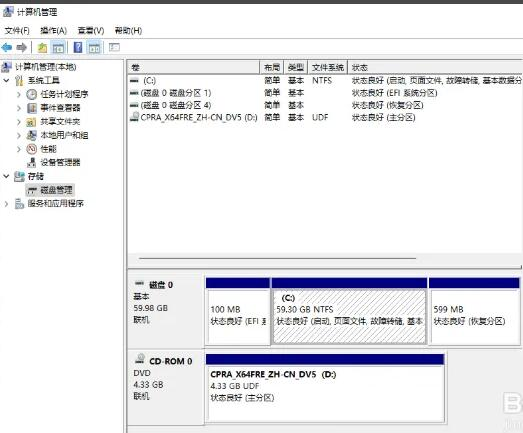
第2步:右击C盘,选择「压缩卷」
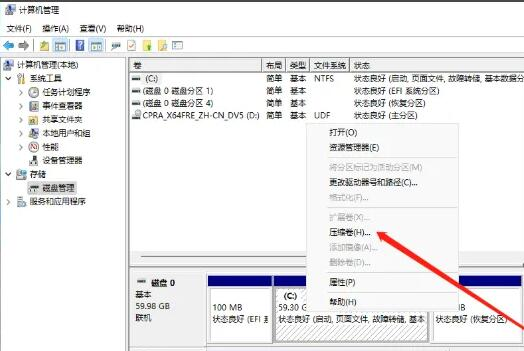
在磁盘0的条块里定位标着C:的那一块,右击它,选单里点「压缩卷」。系统会先算一会儿能压出多少空间,这个过程或许要等几秒,算完才弹出对话框。
第3步:填好压缩空间量,点「压缩」
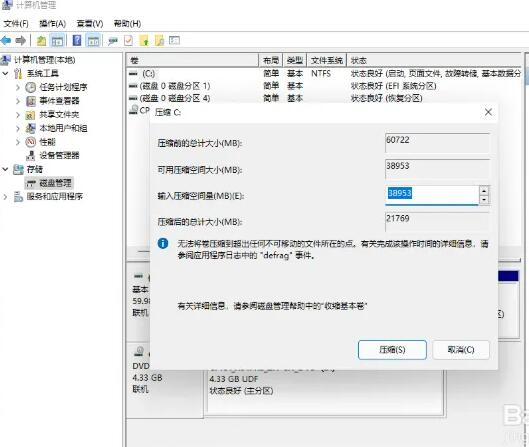
对话框里「输入压缩空间量」填的就是要分出去的大小,单位是MB,1GB等于1024MB。按自己需要的量填,填完点「压缩」,原来C盘后面会多出一块标着「未分配」的黑色区段。
第4步:右击未分配空间,创建简便卷
右击那块黑色区段,选「新建简单卷」。向导里依次设卷大小、分配盘符(预设往后顺延一个字母)、格式化形式,一路点「下一步」,最终点「完成」,新的分区就会冒出在资源管理器里。
本文内容整理自公开网络资讯,仅供参考,版权归原作者所有。

上一篇:Win11怎么隐藏桌面图标
下一篇:Win11怎么创建共享文件夹
