

Win11怎么修改默认存储路径
C盘空间总是不够用,很大一一部分缘由是新装的应用、下载的文件、截图录屏预设全往系统盘塞。与其每次装完再手动搬,不如把预设留存位置径直改到别的盘,之后新内文一落地就在D盘或是E盘,C盘能省下不少空间。Win11把这个入口藏在存储配置里,改一次就一直生效。
Win11怎么修改默认存储路径
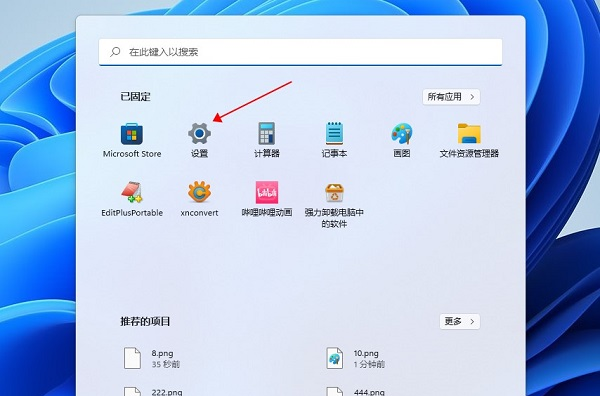
第1步:开始选单搜索「存储设置」开启
点任务栏的开始按键,径直在搜索框里填入「存储」两个字,结果里会冒出「存储设置」,回车进去。比从配置里一层层点更快。
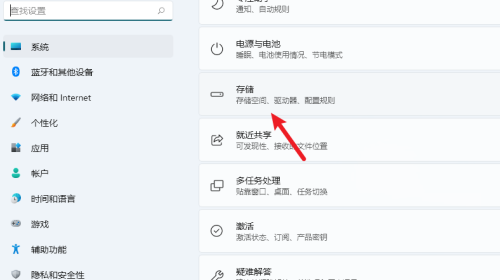
第2步:在存储页点「高级存储设置」
存储页顶部会显示各个分区的占用情形,下面列着清理推荐、存储感知这些条目。往下定位「高级存储设置」,点进去。
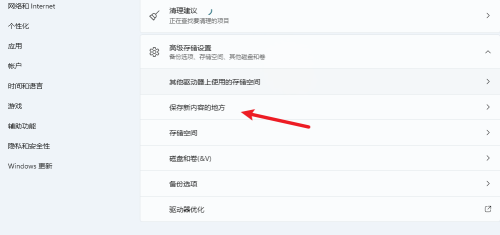
第3步:点「保存新内容的地方」
高级存储配置里只有几项,其中「保存新内容的地方」就是管预设路径的。旁边的解释写着「更改应用、文档、音乐、图片、视频和地图默认保存位置」,点它进配置页。
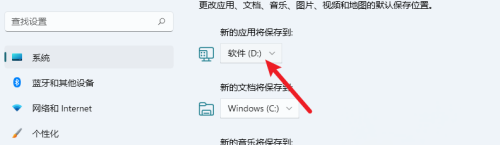
第4步:把下拉框逐个改成D盘,点「应用」
页面上按内文类别分开列着:新的应用、新的文档、新的照片和视频、新的电影和电视节目、离线地图。每一项右侧都有个下拉框,把想改的项从「本地磁盘(C:)」改成D盘或是其余盘,最终点下面的「应用」按键留存。
本文内容整理自公开网络资讯,仅供参考,版权归原作者所有。

上一篇:Win11怎么创建共享文件夹
下一篇:Win11怎么查看隐藏的文件
