

PPT怎么压缩文件体积
做一个PPT往里面塞了十几张高清照片,保存出来几十上百兆,发邮件超限、拷U盘半天、打开还卡,这是许多人踩过的坑。事实上压缩PPT体积的核心就一件事:管住图片。一方面把超大尺寸的照片先缩小再插入,另一方面用PPT自带的压缩图片作用处理已经插进去的图,末了再到保存选项里关掉几个会"偷偷增肥"的作用。下面从图片处理到PPT设置,一步一步演示。
PPT怎么压缩文件体积
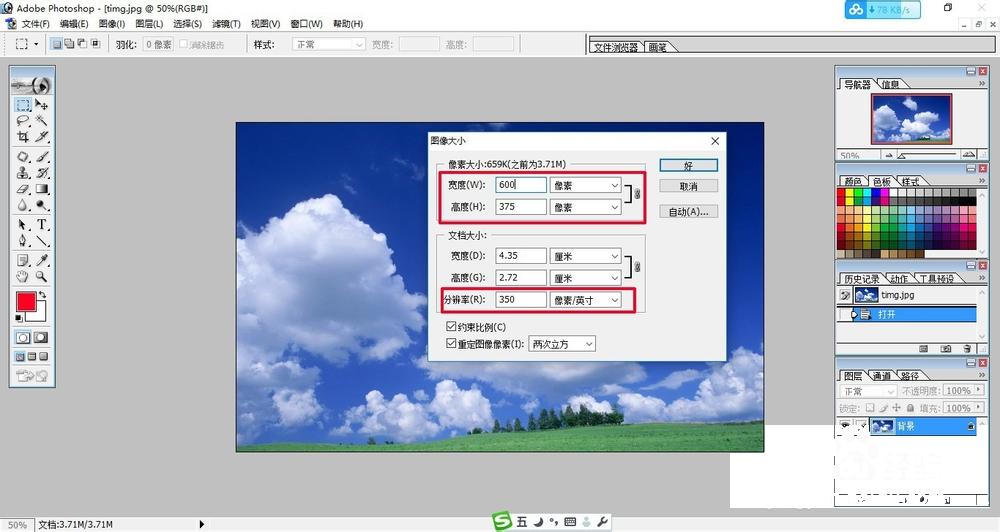
第1步:用PS缩小超大图片。体积最大的元凶往往是相机直出的照片。先在Photoshop里打开原图,点"图像→图像大小",把宽度改成600像素左右、分辨率降到350像素/英寸以内,点"好"确认。幻灯片按屏展示根本用不上几千像素的大图,缩完肉眼几乎看不出差别。
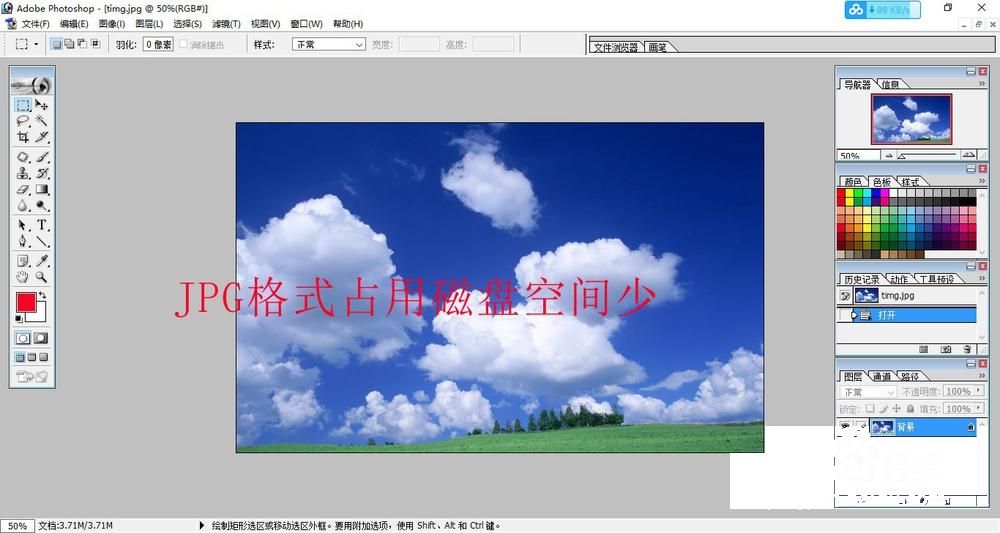
第2步:另存为JPG格式再插入PPT。缩小后点"文件→存储为",格式选JPG保存。JPG是有损压缩格式,同样一张图占用的磁盘空间比PNG、BMP小得多,先处理好再插进PPT,文件从源头上就瘦下来了。
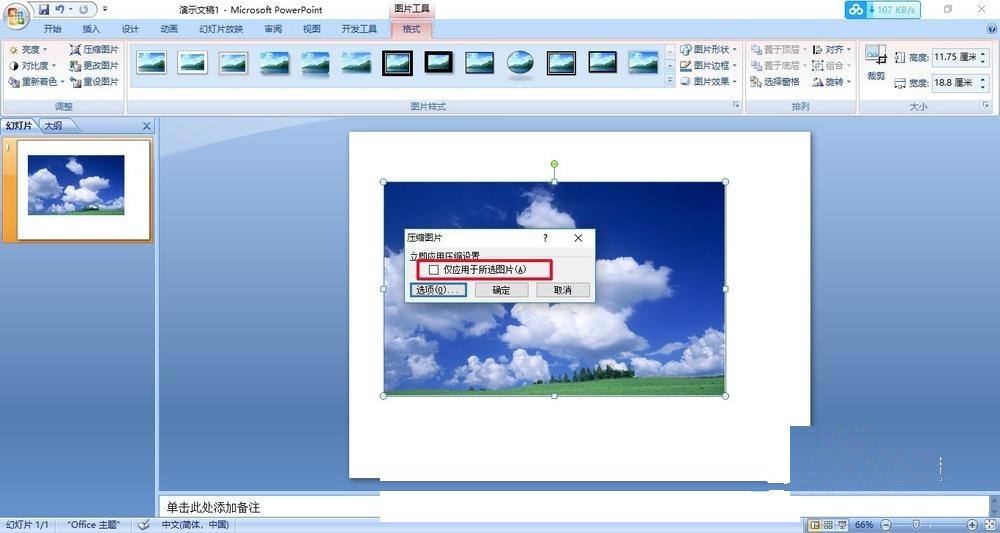
第3步:对PPT里的图片执行压缩图片。已经插进PPT的图也能补救。在幻灯片里选中一张图片,作用区会显现"图片工具-格式"标签页,点其中的"压缩图片"按键,跳出压缩设置窗口。
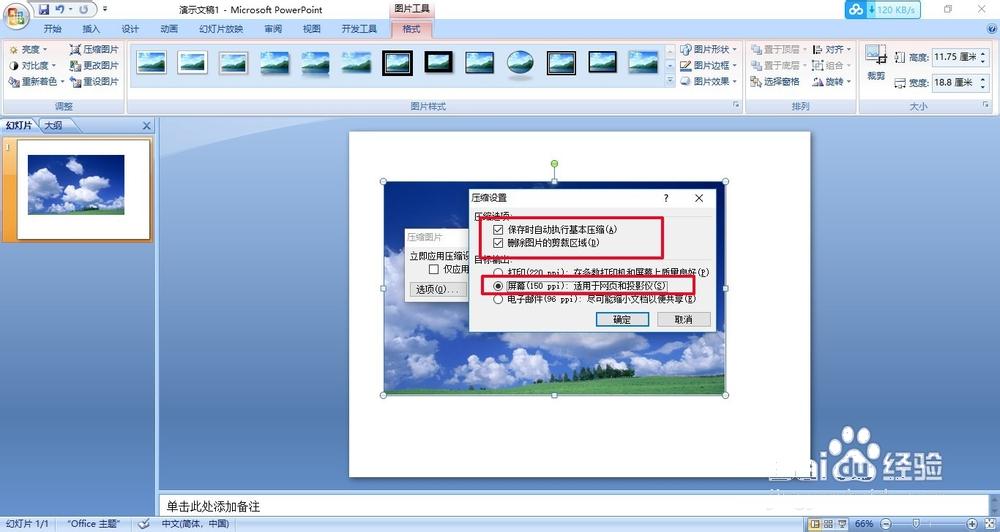
第4步:设置压缩选项并确定。在压缩设置窗口里,勾选"保存时自行执行基本压缩"和"删除图片的剪裁范围",下方分辨率选取"屏幕(150ppi)"——这是针对屏幕放映的最佳档位,勾好点"确定"。PPT会把文档内全部图片按此标准重新压缩一遍。
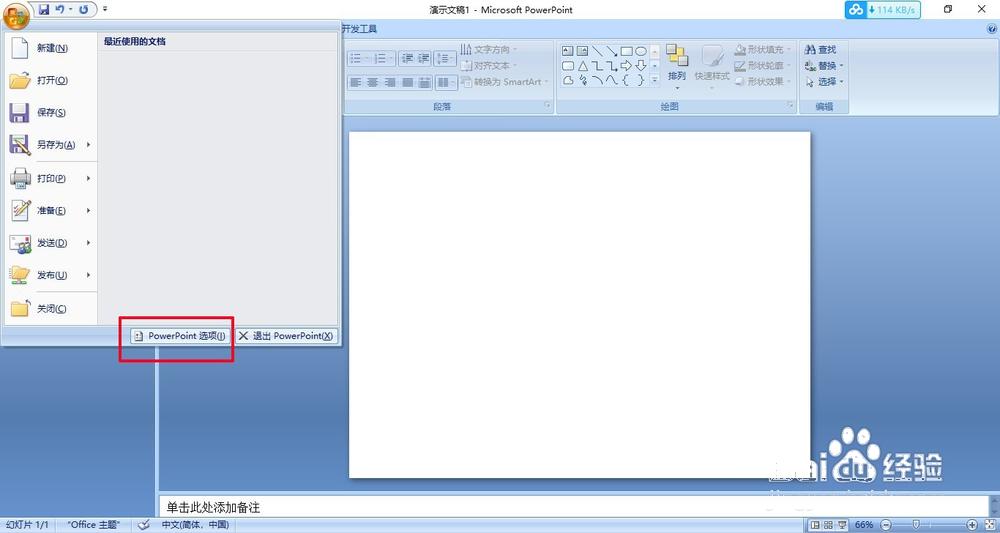
第5步:打开PowerPoint选项。点左上角Office圆按键,在选单里点右下角的"PowerPoint选项",打开设置窗口。这里藏着几个影响文件体积的保存参数。
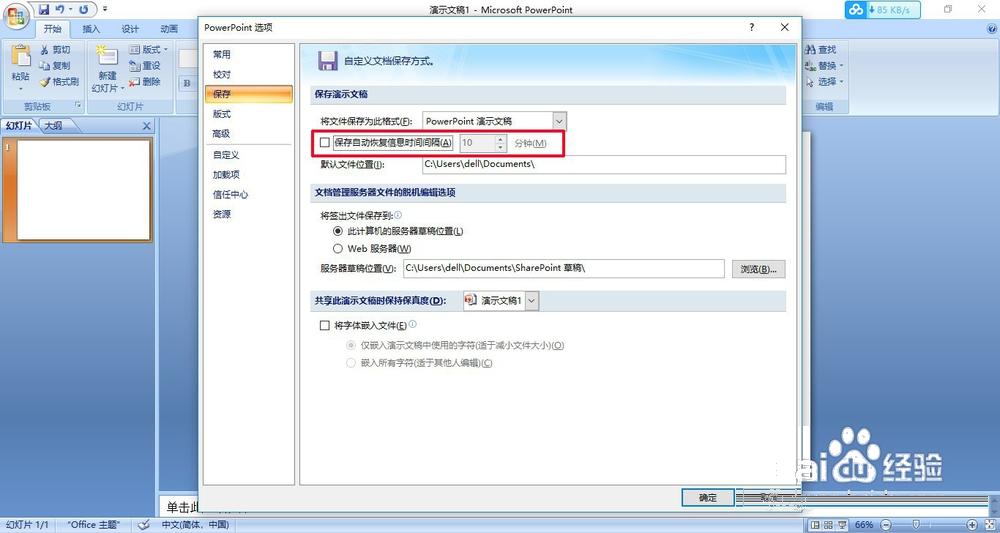
第6步:调整保存设置后保存文件。切换到"保存"标签页,取消"保存自行恢复信息时间间隔"的勾选(自行恢复文件会额外占用空间),假如没用到特殊字体,也别勾选"将字体嵌入文件"。设置完一路点"确定",末了保存文档,PPT的体积就显著瘦身了。
本文内容整理自公开网络资讯,仅供参考,版权归原作者所有。

