

PPT怎么插入背景音乐
产品发布会的开场要气氛、班级相册要情怀、培训课件翻页要有节奏感——这些都少不了背景音乐。事实上不用借助任何第三方工具,PowerPoint自己便可插音频:从"插入"标签页选中本地的音乐文件,幻灯片上会显现一个小喇叭图标,放映时点一下便可响。音乐文件推荐用MP3格式,兼容性尽量,也不容易显现放不出来的尴尬。以下用PowerPoint2016为例,演示从插入到试听的全套步骤。
PPT怎么插入背景音乐
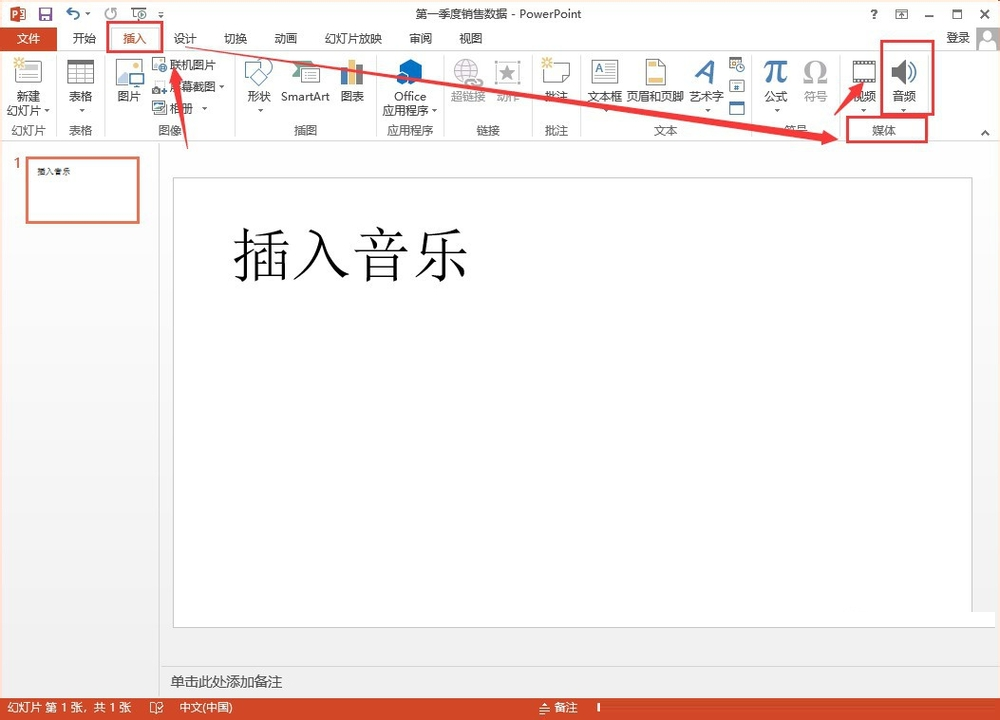
第一步:单击"插入"→"音频"。打开演示文稿,选中要加音乐的幻灯片,单击"插入"标签页,再点"媒体"组中的"音频"按键。
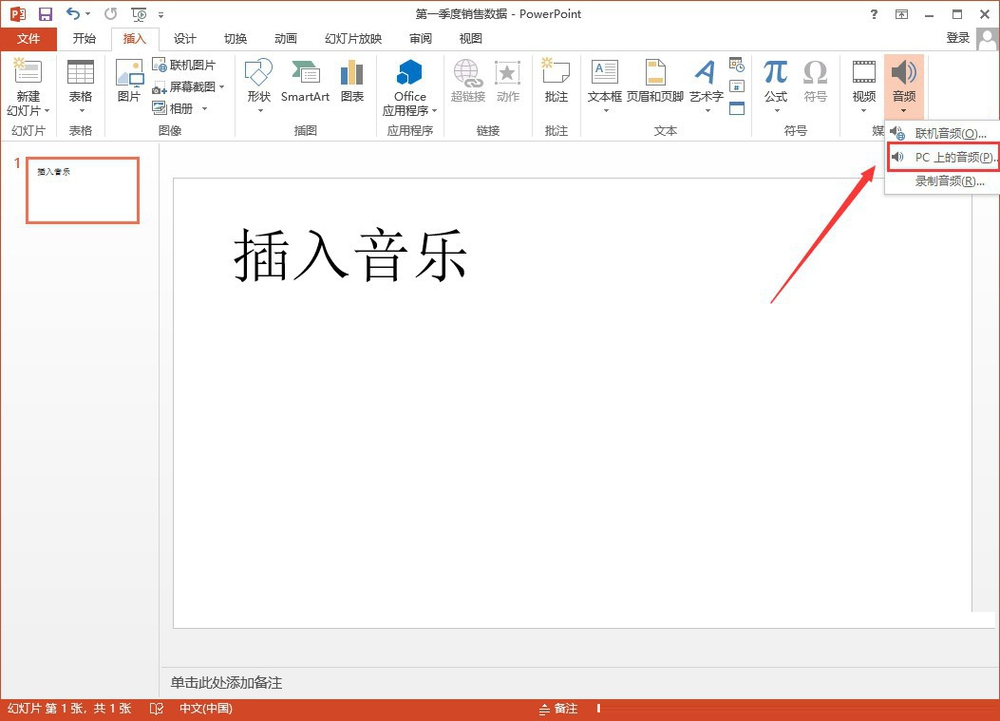
第二步:选取"PC上的音频"。在音频的下拉选单中选取"PC上的音频",即从电脑本地选取音乐文件。
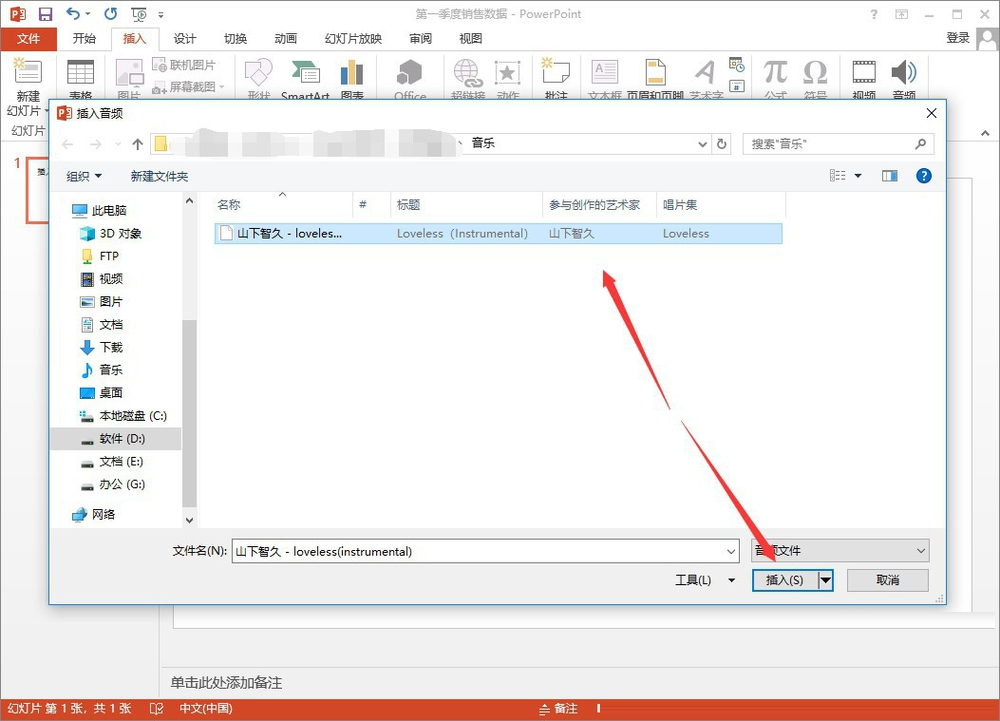
第三步:选中音乐文件插入。在跳出的"插入音频"窗口中定位到存放音乐的文件夹,选中MP3文件后单击"插入"按键。
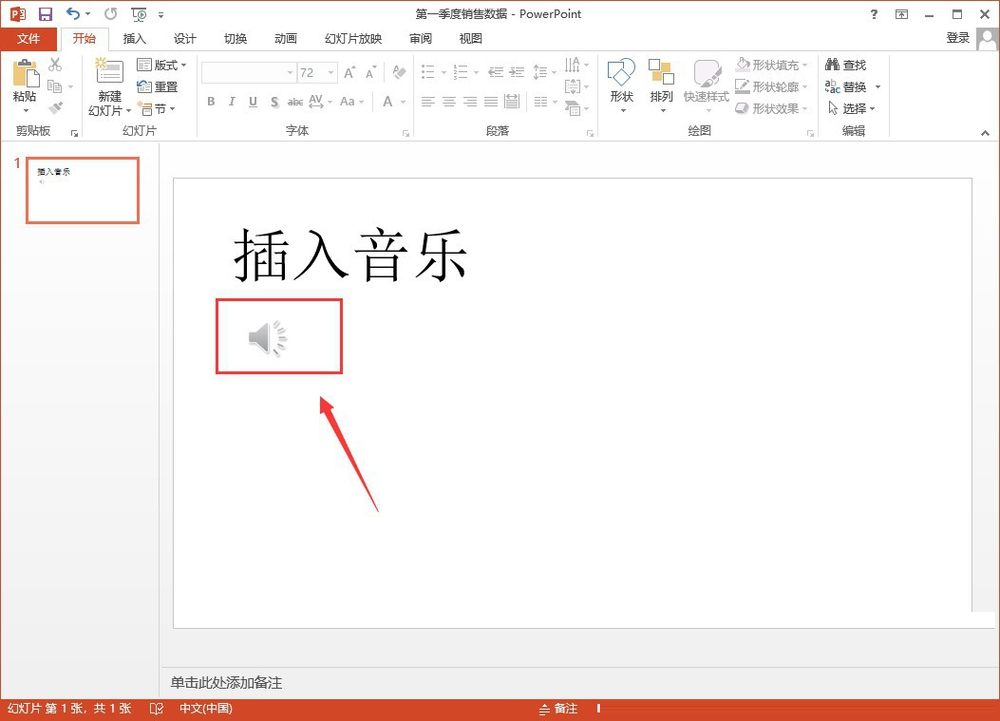
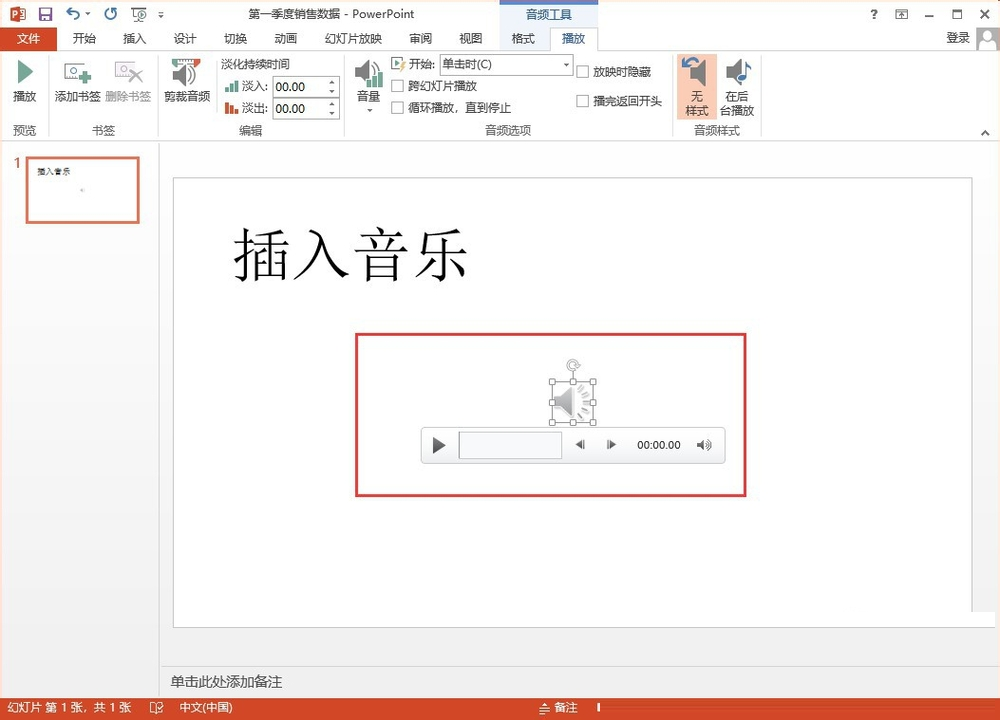
第四步:摆放小喇叭图标。插入成功后幻灯片上会显现一个小喇叭图标,按住它拖到页面角落,别挡住正文和图片。
第五步:试听确认成效。点一下小喇叭下方的播放控制条试听,确认音量恰当、文件准确;正式放映时单击小喇叭就行播放音乐。
本文内容整理自公开网络资讯,仅供参考,版权归原作者所有。

上一篇:PotPlayer怎么倍速播放
下一篇:PPT怎么压缩文件体积
