

草图大师怎么使用跟随路径
用草图大师建模,碰到弯曲的柱子、圆形花瓶这类旋转体,用推拉工具一点点拉非常折磨人。其实SketchUp自带路径跟随工具:画好一个截面图形和一条路径线,让截面沿路径走一圈,模型就自动生成了,又快又规整。流程五步:画圆、画直线路径、选中直线激活路径跟随工具、点圆形截面,圆柱即成。掌握直线路径后,换成弧线也是同样用法,能做各种弯曲造型。下面用最简单的圆柱例子演示,照做一遍就能学会。
草图大师怎么使用跟随路径
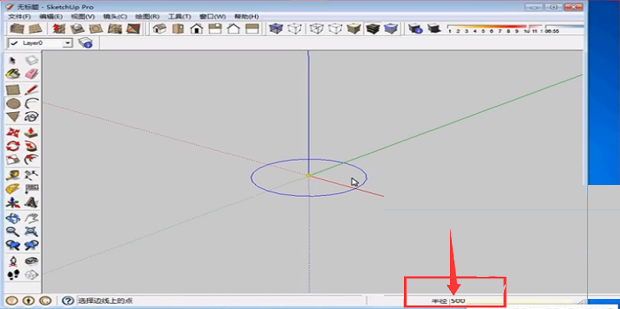
第1步:用圆形工具画一个圆
开启SketchUp,在左边大工具集中定位圆形工具并点按。在绘图区点一下确定圆心,拖动鼠标画出圆形,也可以径直用键盘键入半径数值回车,尺寸更精确。这个圆形就是等会儿要沿着路径走的截面图形,画在坐标轴原点附近方便对位。
第2步:在旁边画一条直线
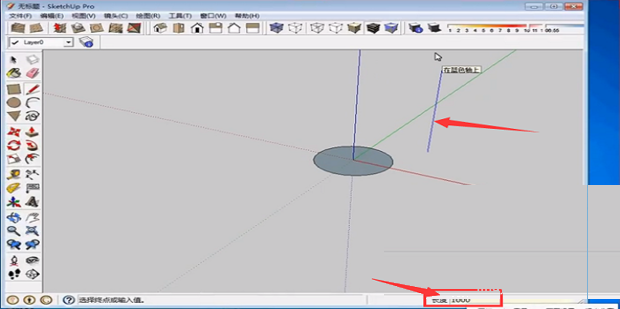
选择直线工具,在圆形旁边画一条垂直于圆面的线段,长度就是未来圆柱的高度,可以干脆填入数值回车。留意这条线要和圆形保持一定距离,不能贴在一起,否则等会儿路径和截面会互相干扰。这条线就是路径,模型会沿着它生长。
第3步:选定直线并点击路径跟随工具
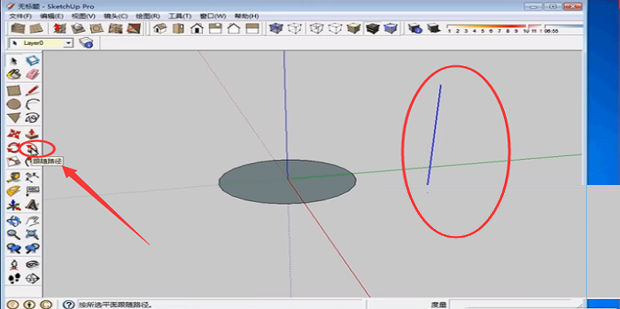
用选定工具点一下这条直线,让它变成蓝色打勾状态。然后在左侧工具栏里定位路径跟随工具并点选激活。顺序很重要:必须先选路径,再激活工具,很多新手做不出来就是因为先点了工具再找路径,功能识别不了。
第4步:单击圆形截面
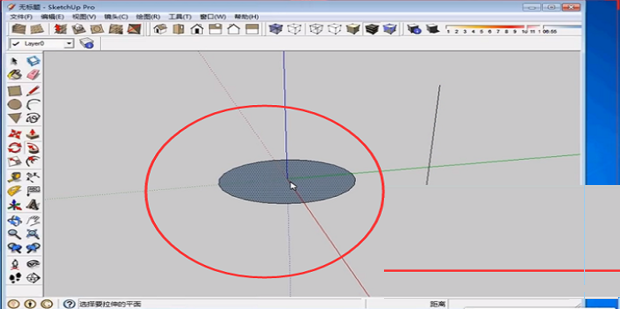
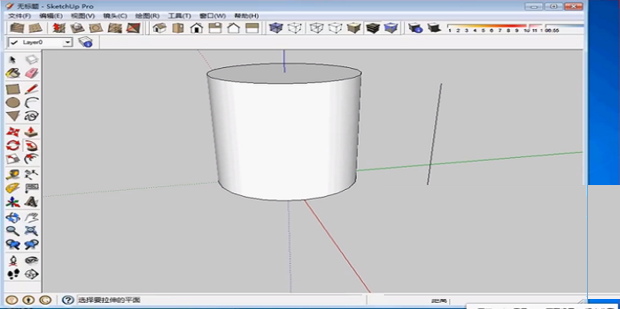
激活路径跟随工具后,把鼠标移到之前画好的圆形上,圆形面会浮起蓝色网点提示。点一下这个面,截面立刻沿着直线方向拉伸,一个标准的圆柱体就生成了,表现和用推拉工具做出来的一样,但路径不妨是任意形状。
第5步:浏览生成的圆柱模型
单击空格键切回勾选工具,从各个角度旋转查看模型。一个规整的圆柱体已经完成,表面没有任何接缝问题。将辅助用的路径线删掉就干净了。想尝试进阶玩法,将直线路径换成一条弧线再执行同样的运用,就能得到弯曲的管状模型。
本文内容整理自公开网络资讯,仅供参考,版权归原作者所有。

