

CAD怎么打印出图
CAD图纸画完只是第一步,最后交付的往往是打印出来的图纸,或转成PDF发给别人。不少新手在这里卡壳:打印机选不对、比例乱了、图形缩在角落。流程很固定:Ctrl+P打开打印对话框,选打印机和图纸尺寸,窗口框选范围,设好比例和居中打印,预览后点确定。没有实体打印机的话,选"DWGToPDF"虚拟打印机,可直接输出PDF文件。下面以输出PDF为例分五步演示,照做就能顺利出图。
CAD怎么打印出图
第1步:按Ctrl+P调出打印对话框
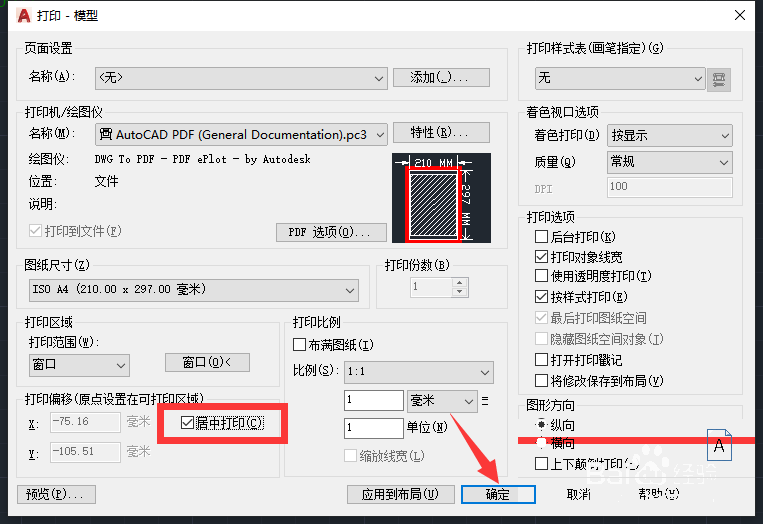
启动画好的图纸,干脆按快捷键Ctrl+P,弹出打印-模型对话框。第一步先选打印机:在打印机/绘图仪名称下拉框里,有实体打印机就选打印机,只想出电子文件就选"DWGToPDF.pc3"这个虚拟打印机,它能将图纸干脆转成PDF。页面配置保持预设即可。
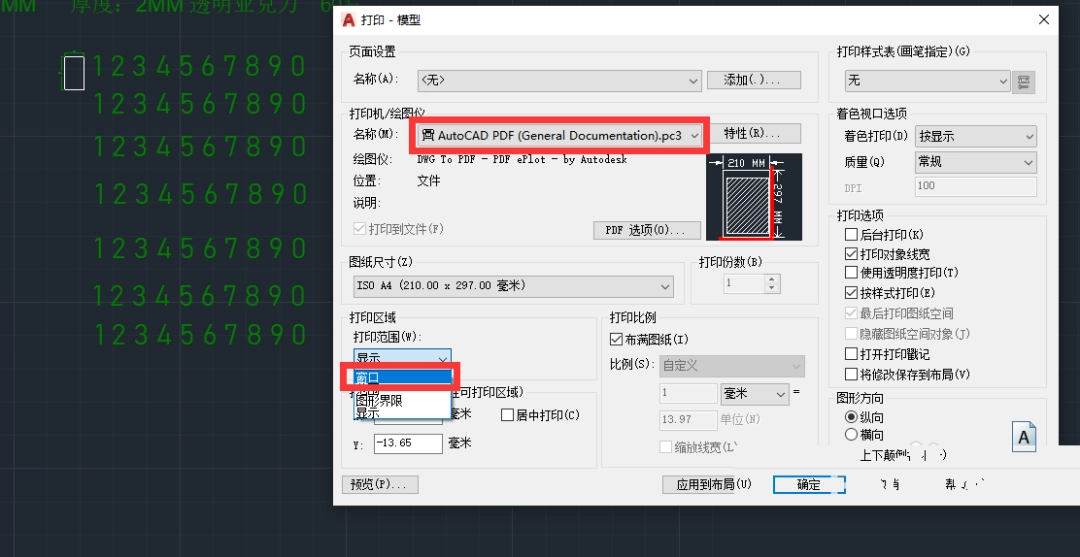
第2步:用窗口框选打印范围
在打印范围下拉框里打勾"窗口"选项,对话框会暂时消失,回到绘图窗口。这时鼠标变成拾取框,在图纸区域从左上角拉到右下角,将要打印的图框完整框进去。框选时尽量贴着图框走,留白太多图形会显得偏小。
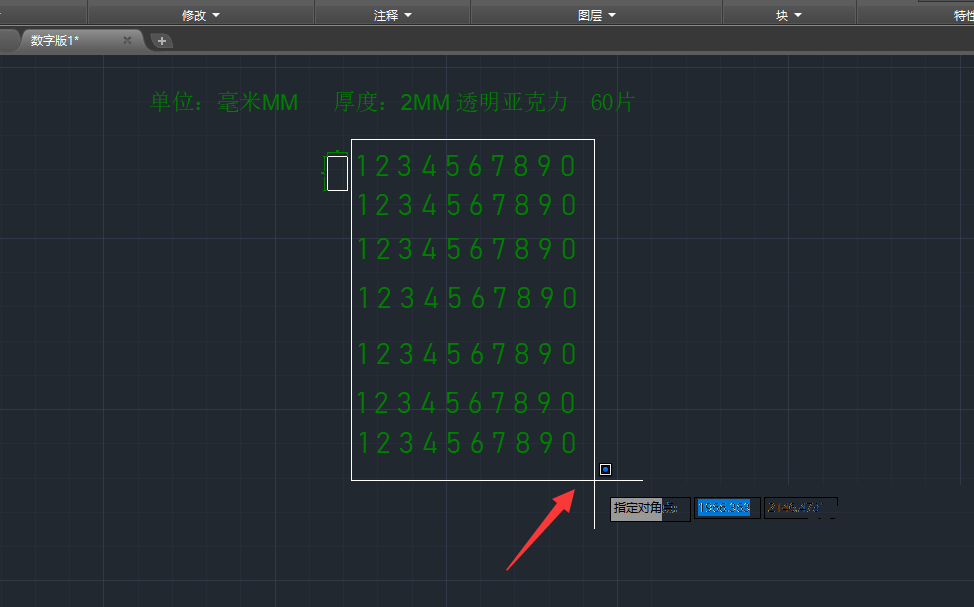
第3步:设定图纸尺寸
回到对话框后,在图形尺寸下拉框里选定纸张大小,常规输出图面选A4或A3,具体看图框大小和公司要求。选好尺寸后,右侧会实时显示纸张的形状预览。当心图形方向也要比对一下,横向图纸就选横向,打出来才不会歪。
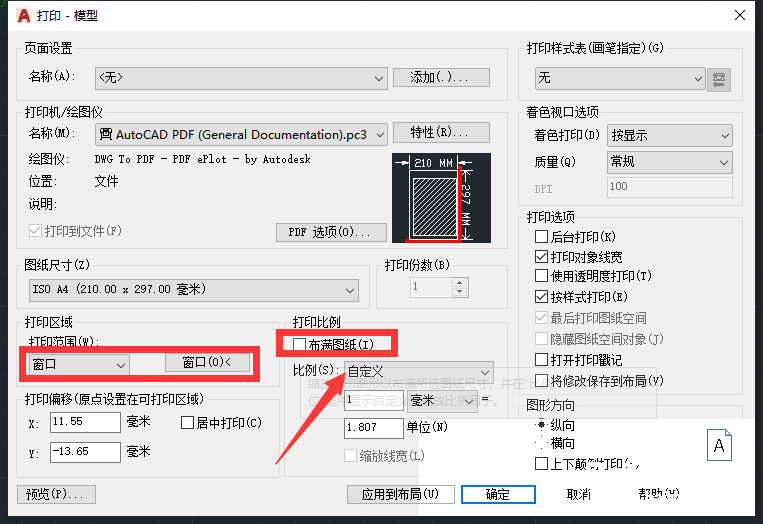
第4步:设置打印比例
在打印比例区域,常规看图打勾"布满图纸"便可以,CAD会自行缩放让图形撑满纸张;如果是工程输出图面要求严格比例,就去掉打勾,手工选1:1或1:100这类标准比例。下拉列表里提供了常用比例,也能够自定义键入,确定下面的单位是毫米。
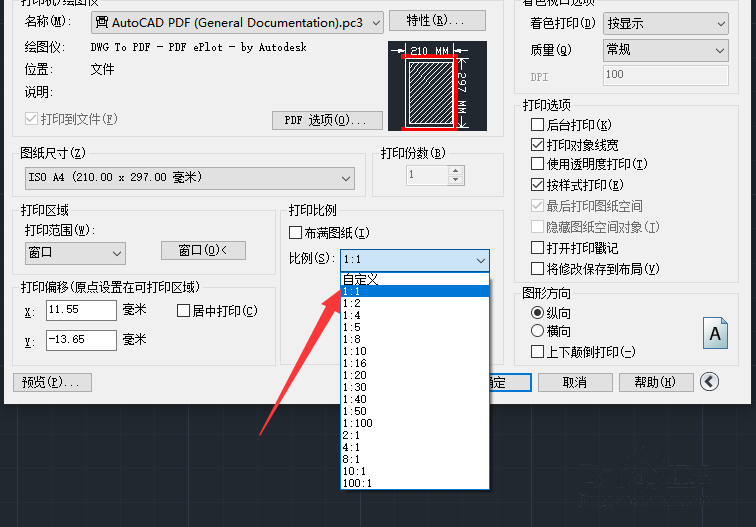
第5步:打勾居中打印并确定
在打印偏移区域打勾"居中打印",图形会智能摆到纸张正中间,不用手工算偏移量。所有设定完,先点左下角的"预览"按钮检查一次效果,线型、文字、范围都正常就点"确定"开启打印;选的是DWGToPDF的话,会弹出保存对话框,选好路径存下PDF就完成输出图面了。
本文内容整理自公开网络资讯,仅供参考,版权归原作者所有。

