

WPS文字怎么删除空白页
从网上拉取的资料改完然后,文档末尾常常挂着一张多余页,Delete键、退格键按烂了它还是稳稳在那里,打印出来还多浪费一张纸。这种"删不掉"的多余页多半不是普通空段落,而是段落配置里的"对齐到网格"在作怪,光标所在页被迫多出一行,硬挤出了新页。只要在段落对话框里去掉一个打勾,多余页立刻消失。下面针对这种顽固多余页演示处理流程,普通空段落造成的多余页用删除键就能解决。
WPS文字怎么删除空白页
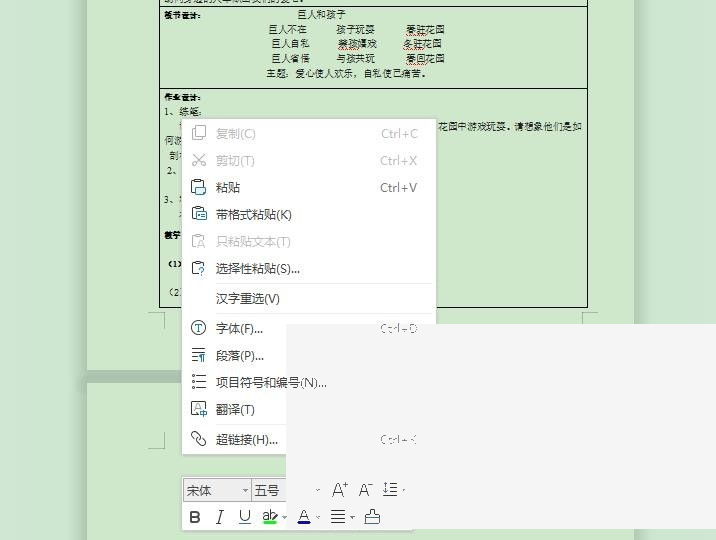
第1步:光标放到空白页上右键
打开文档,翻到最后的空白页面,用Delete和退格键都删不掉。将光标定位到空白页面的任意地方,点击鼠标右键唤出快捷菜单。
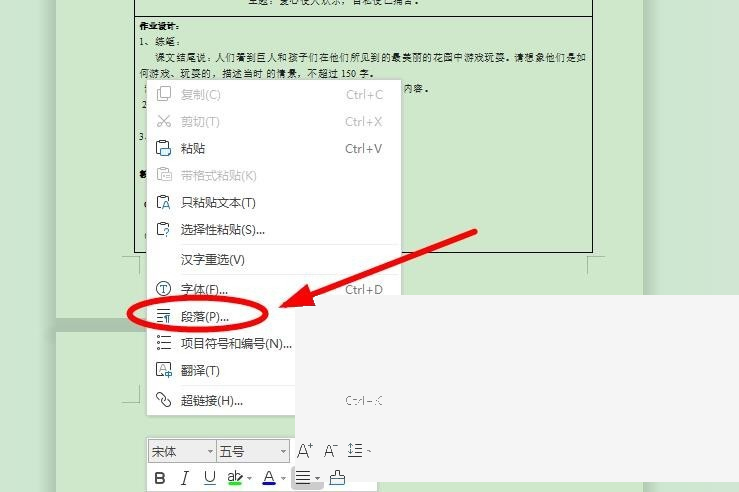
第2步:点击菜单中的段落
在右键菜单中查到"段落"这一项并按下,启动段落配置对话框,多余页的元凶就藏在里面的间距配置中。
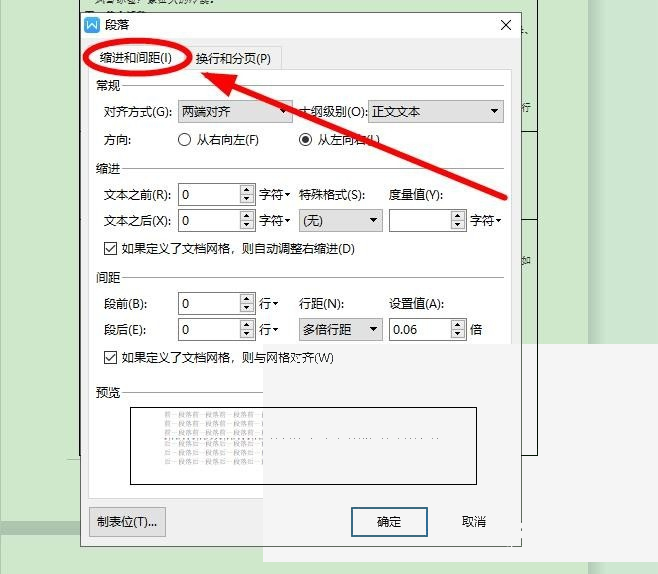
第3步:来到缩进和间距选项卡
在段落对话框中保持"缩进和间距"设置项卡选中,这里能看到该段落的对齐、缩进、间距等所有参数,重点看下方的间距区域。
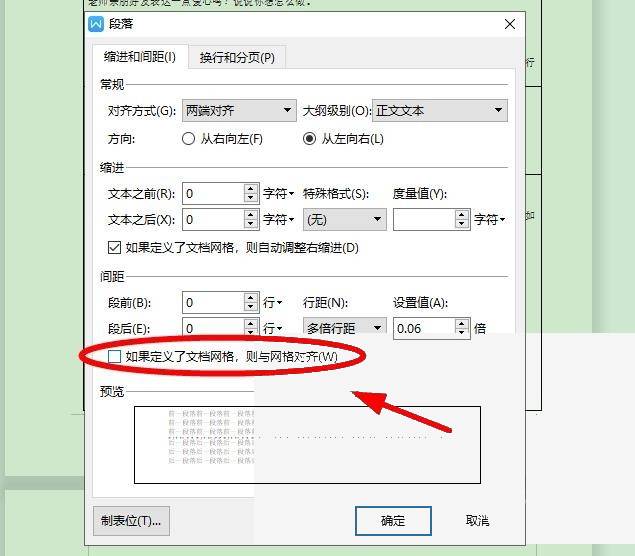
第4步:去掉与网格贴合的勾选
在间距区域定位"如果定义了文档网格,则与网格对齐"这一项,点按去掉前面的勾选。正是它强制该行对应网格线,被顶到了新页上。
第5步:确定后空白页消失
点一下"确定"控件关闭对话框,回到文档页面,原来删不掉的多余页已经自行消失,文档到信息结束为止干干净净。
本文内容整理自公开网络资讯,仅供参考,版权归原作者所有。

上一篇:PS怎么裁剪图片
下一篇:鲁大师怎么查看电脑温度
