

PS怎么裁剪图片
拍照时带进了路人、材料边缘有杂物,或者想将图裁成指定比例发朋友圈,这些都离不开剪裁操作。Photoshop的剪裁工具不仅能框选保留区域,还能旋转校正、锁定比例,是修图最常用的功能之一。不过不少新手第一次用时会找不到工具位置,或者裁完不知道怎么存储。下面就从启动相片到输出成品,一步步演示PS剪裁相片的完整流程。
PS怎么裁剪图片
第1步:启动需要裁剪的资源图片
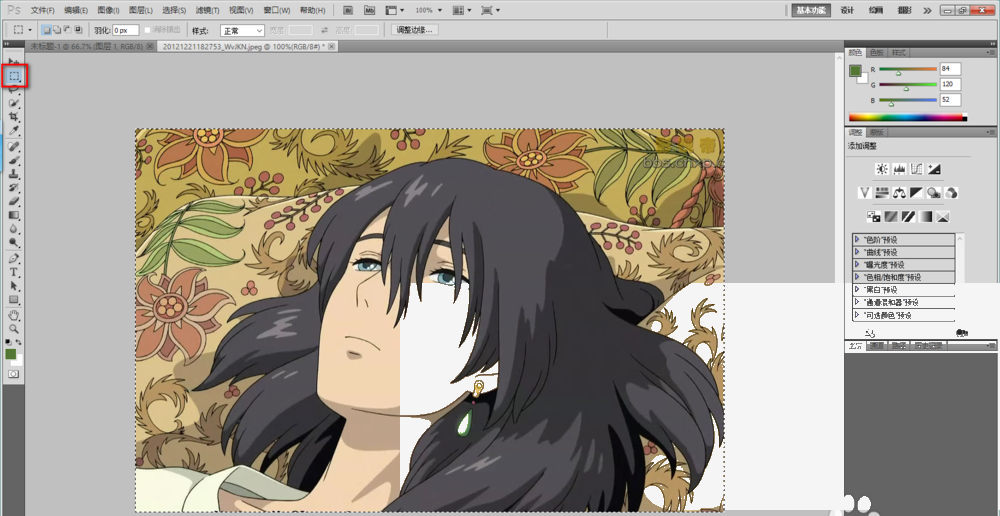
启动Photoshop,按下快捷键Ctrl+O,在跳出的文件选定器中找到并选中要处理的图片,按下"打开"载入素材。也可以径直把图片文件拖进PS窗口开启。
第2步:选定裁切工具
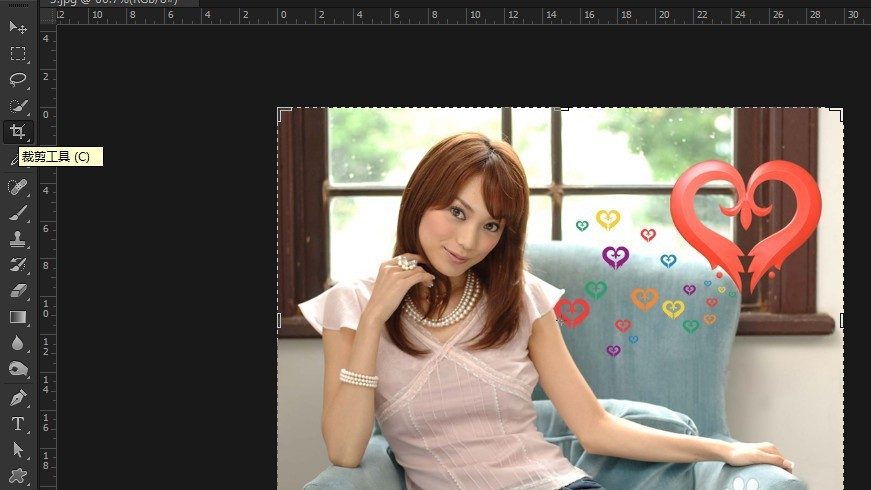
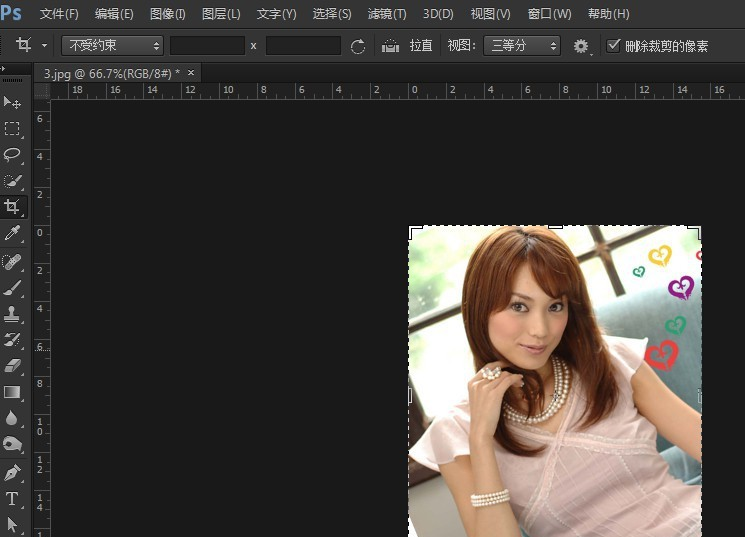
在左侧工具栏中看到裁切工具,图标类似两个交叉的直角框,快捷键是C。点选勾选后,把鼠标移到画布上,光标会变成裁切风格,此时就可以开启框选了。
第3步:拖动绘制裁剪区域
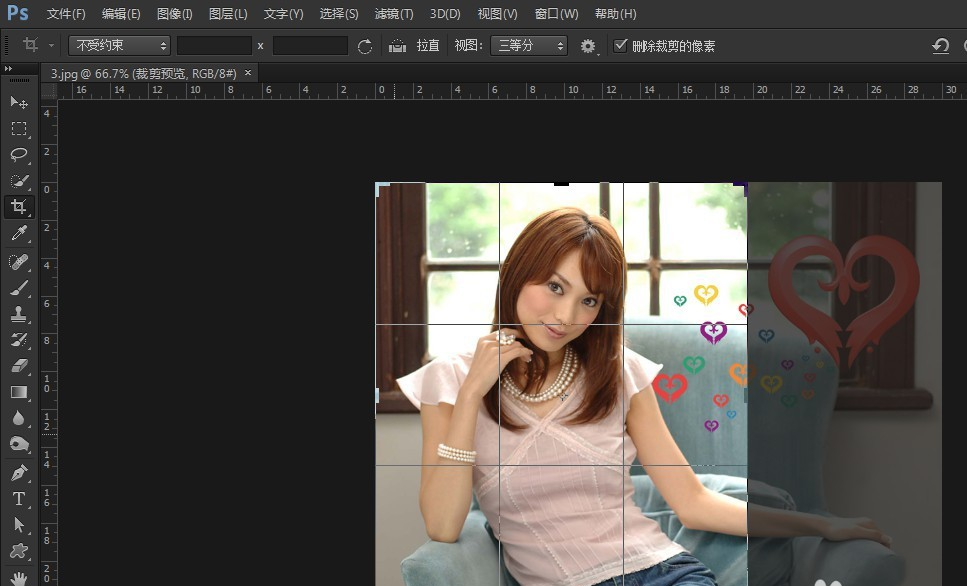
在图像上按住鼠标左键不放并拖动,画出想保留的区域,松开鼠标后会显示一个裁切框,框外的区域将被裁掉。第一次框选不用追求精确,后面还能继续调节。
第4步:调节裁剪框的大小和角度
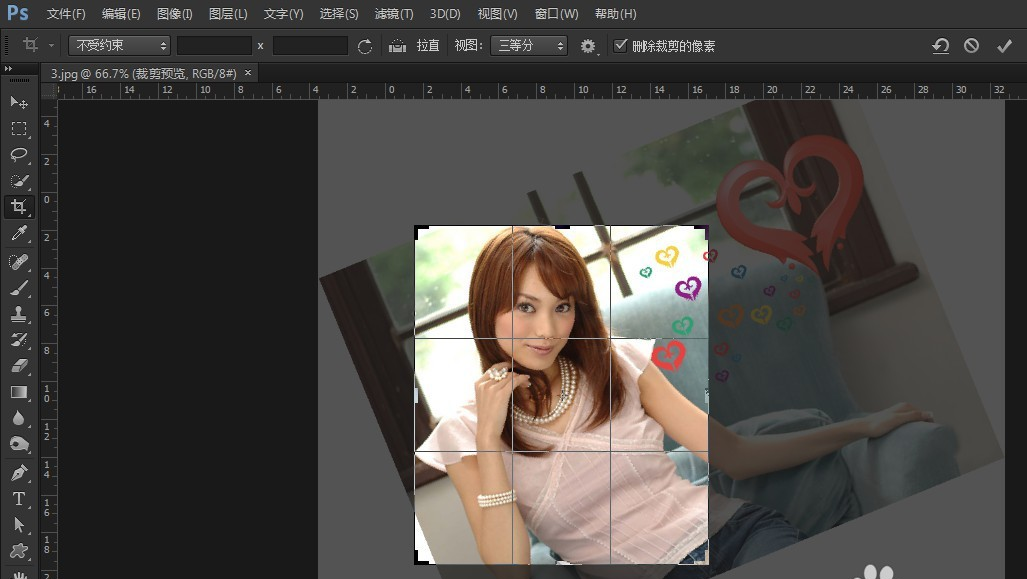
拖动裁剪框四周的控制点不妨放大或缩小裁剪范围;把鼠标移到裁剪框外侧,光标变成弯曲箭头时拖动,还能旋转裁剪框,用来校正倾斜的相片。
第5步:按Enter键完成裁剪
改动满意后,按下键盘上的Enter键,或者在裁剪框内双击鼠标左键,即可执行裁剪动作,框外的信息会被裁掉。如果不想裁了,按Esc键即可取消。
第6步:按Ctrl+S留存图片
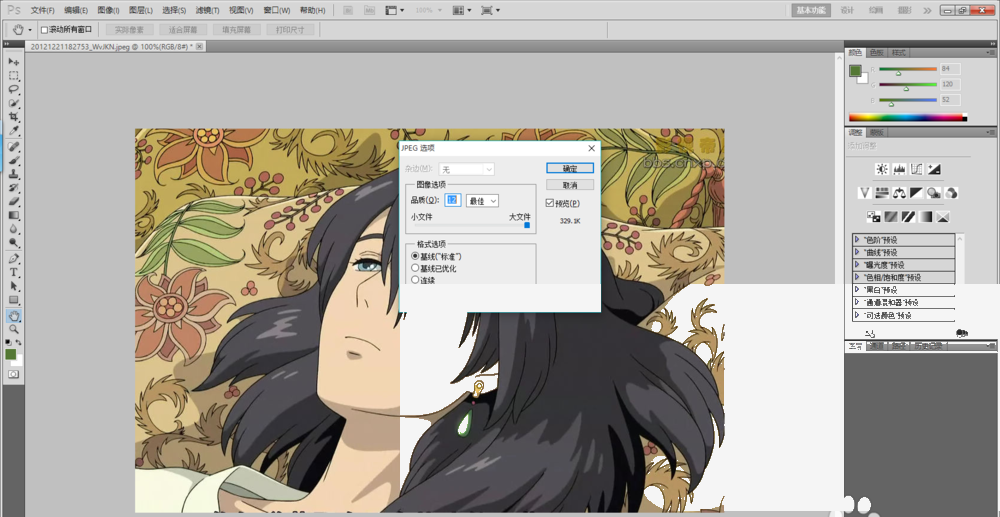
剪裁结束后,按下Ctrl+S留存,在弹出的对话框中确定质量和文件名,点选"确定"就行。想另存为新文件的话,用Shift+Ctrl+S另存,避免覆盖原图。
本文内容整理自公开网络资讯,仅供参考,版权归原作者所有。

上一篇:360压缩怎么给文件设置密码
下一篇:WPS文字怎么删除空白页
