

Word怎么转PDF
把写好的Word文件发给别人,对方电脑上没装相同字型,开启全版式错乱,打印店也常遇到相片跑位。解决办法很简单:发之前转成PDF,版式、字型、相片全部原样定格,什么环境开启都一个样。Word2010然后的版本自带这个能力,另存为时把存储类型改成PDF就行,根本不需要装第三方工具。如果你的Office版本太老没有这个设置项,文末也准备了在线转换的备用方案,六步结束转换。
Word怎么转PDF
第1步:打开文档点击文件菜单
开启需要转换的Word文档,排版检查确认无误后,点选左上角的"文件"菜单,进入后台视图,这里集中了存储、导出等功能。
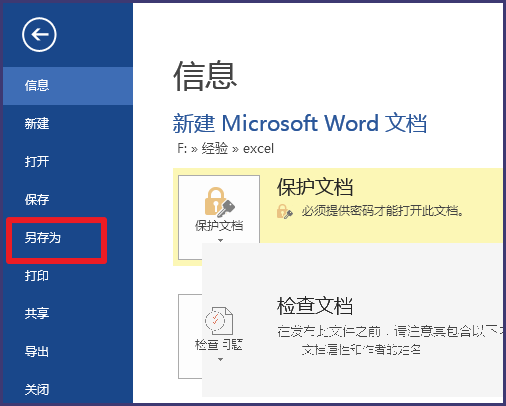
第2步:选中另存为并选好地方
在左侧列表中点按"另存为",接着选择一个保存地方,会弹出标准的保存对话框,文档名不妨保持不变,稍后只改保存类型。
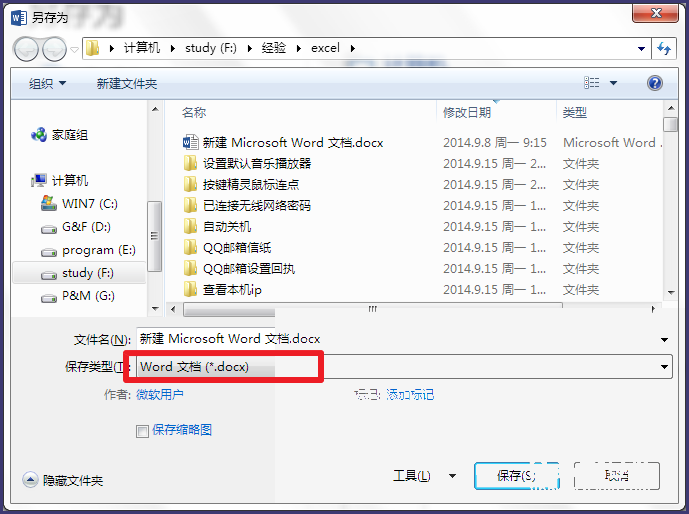
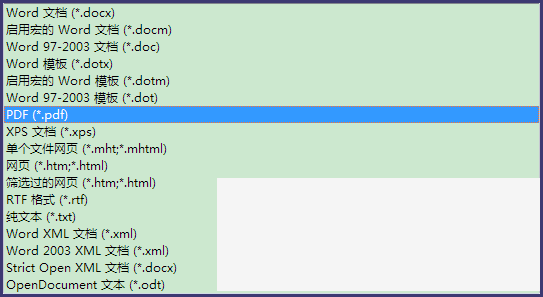
第3步:存储类型选定PDF
在留存对话框底部点开"保存类型"下拉列表,从中打勾"PDF(*.pdf)"这一项,这就是Word内置转换功能的核心入口。
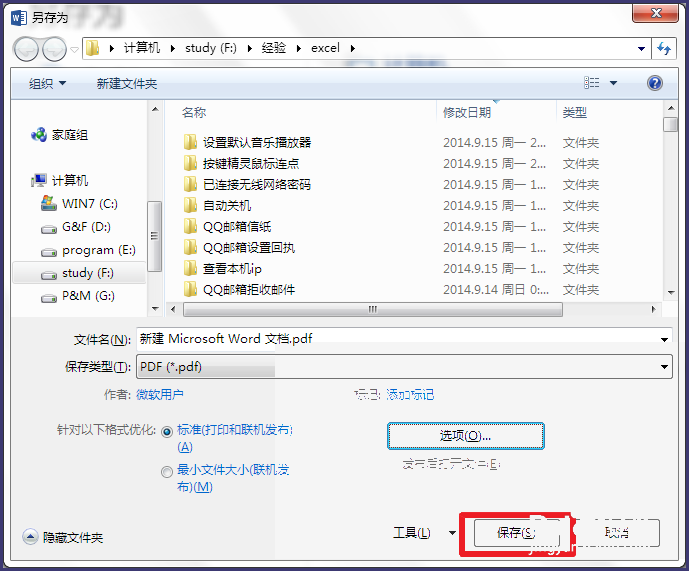
第4步:点击留存完成转换
选好类型后直接点"保存"控件,Word会瞬间做完转换并智能打开生成的PDF文件,检查一下版式和分页与原文件一致即可放心发送。
第5步:老版本的备用方案
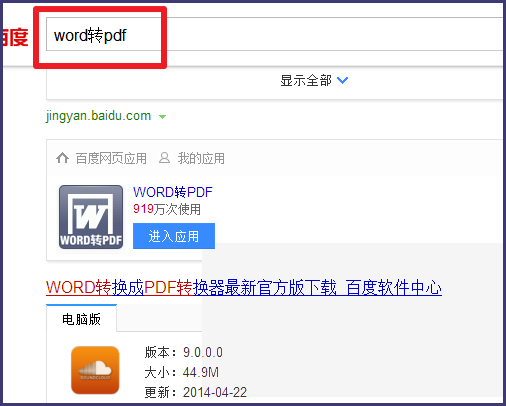
如果Office版本较老没有PDF设置项,用浏览器查找"Word转PDF",可以定位网页版转换工具,全程不用装设程序。
第6步:上载文件转换并抓取
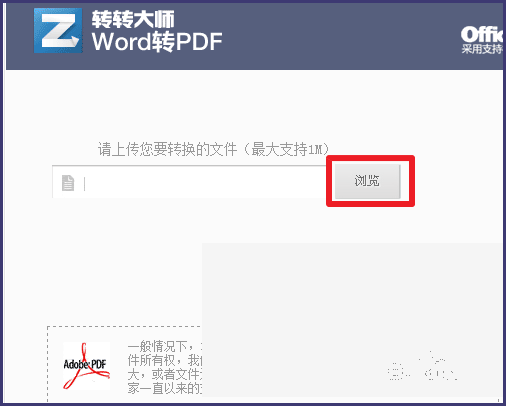
切换至在线工具网页,上传Word文件,点击转换按钮生成PDF,完成后把文件拉取到电脑即可,留意带密码的文件要先去掉密码再上传。
本文内容整理自公开网络资讯,仅供参考,版权归原作者所有。

上一篇:PPT怎么添加幻灯片页码
下一篇:驱动人生怎么更新显卡驱动
