

PPT怎么添加幻灯片页码
汇报演示时观众问"回到第几页",自己却对着几十页幻灯片翻半天;打印讲义后页与页散开,想插一页内容都不知道该排哪里。这些麻烦的根源就是幻灯片没有页面编号。给PPT加页面编号不用一页一页手工输入,用插入选项卡里的"幻灯片编号"功能,打勾一下点所有应用,每页右下角就都有了,后续增删页面还会自动升级编号。下面演示从新建文件到页面编号显示的完整流程,另外附主页面不显示页面编号的设定技巧。
PPT怎么添加幻灯片页码
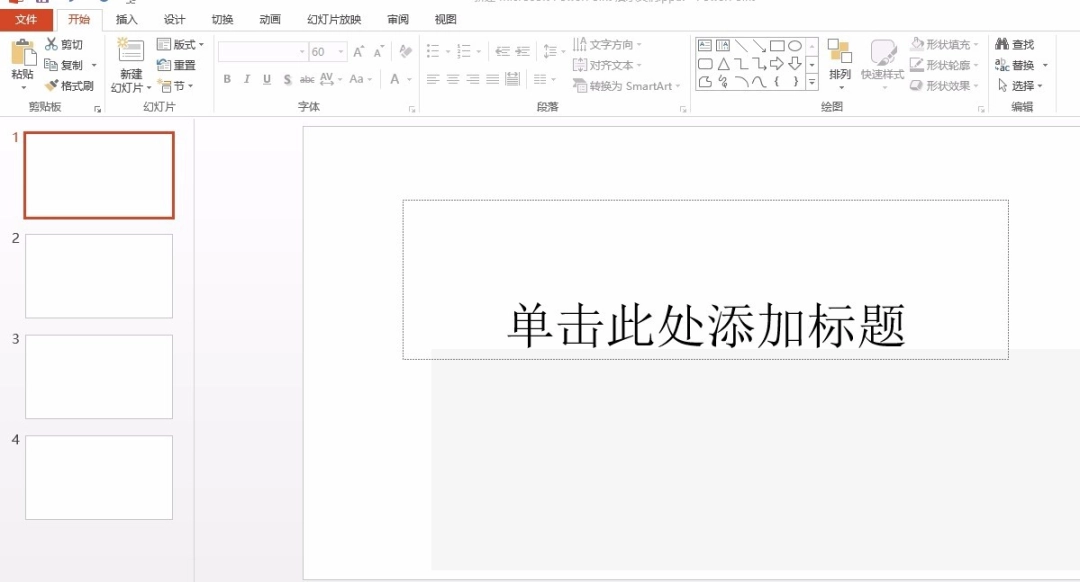
第1步:创建PPT并添加几页幻灯片
打开程序新建一个空白演示文稿,按回车键多加入几页幻灯片,方便观察页码效果。这里建了四页标题页,后续流程都在这个文件里运用。
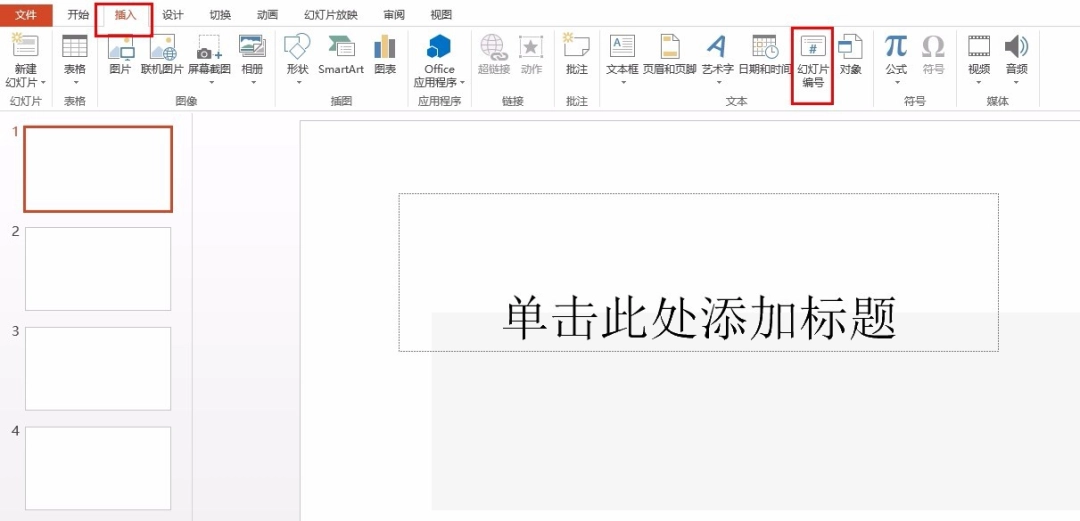
第2步:进入插入选项卡点击幻灯片编号
点选顶部"插入"设置项卡,在功能区右侧看到"幻灯片编号"按键(部分版本叫"页眉和页脚"),点选后会弹出配置对话框。
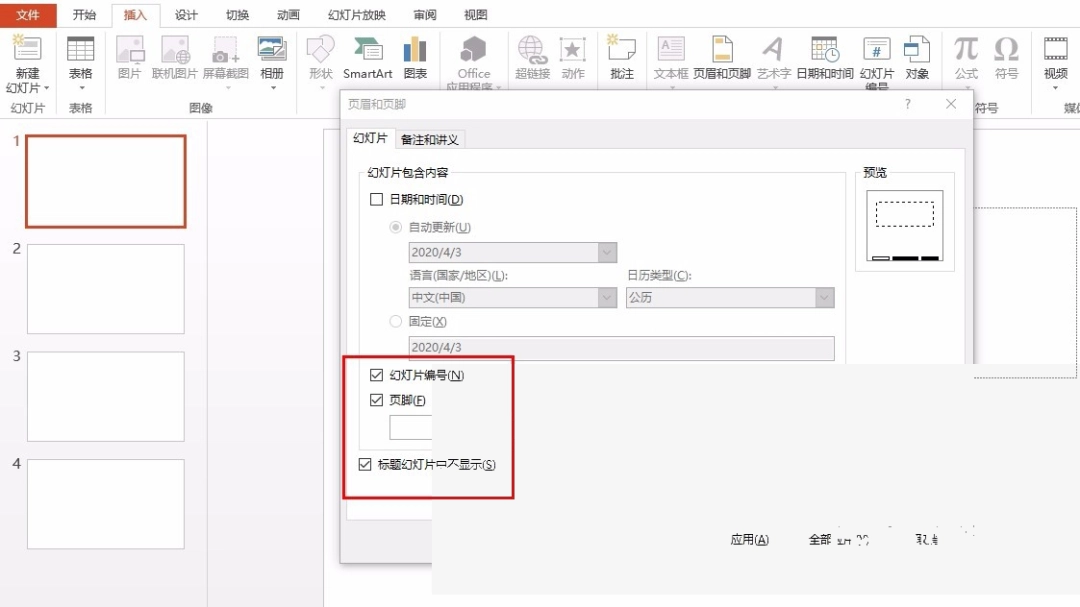
第3步:勾选幻灯片编号并所有应用
在弹出的"页眉和页脚"对话框中打勾"幻灯片编号"复选框,如果希望封面不显示页面编号,把"标题幻灯片中不显示"也一并勾上,最后点击"全部应用"按钮。
第4步:返回普通视图浏览页面
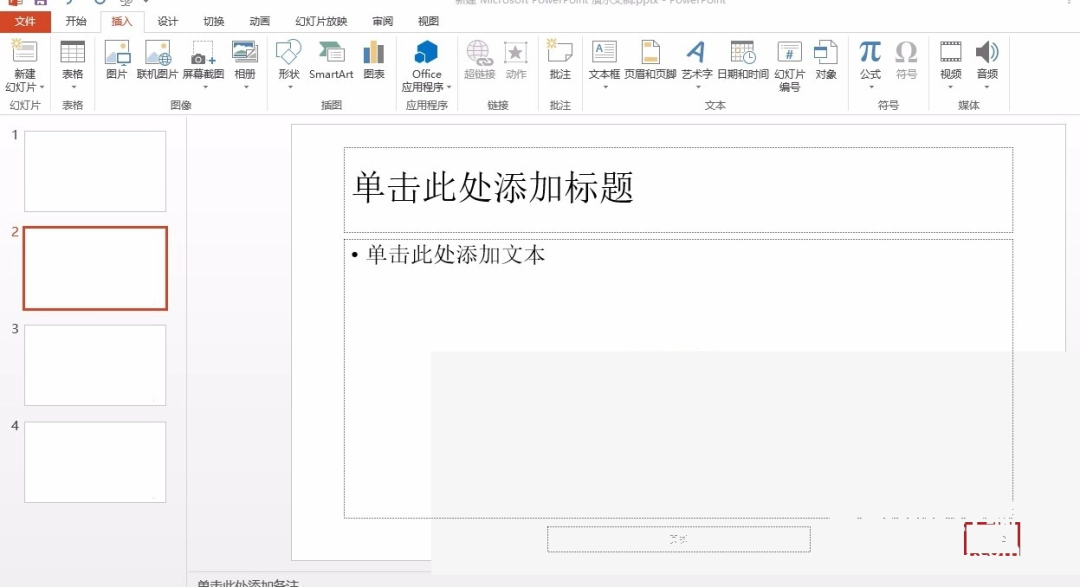
点选关掉对话框回到普通编辑界面,此时页面上看不出明显变化也属正常,页码通常位于右下角,字号很小,需要稍微留意才能看到。
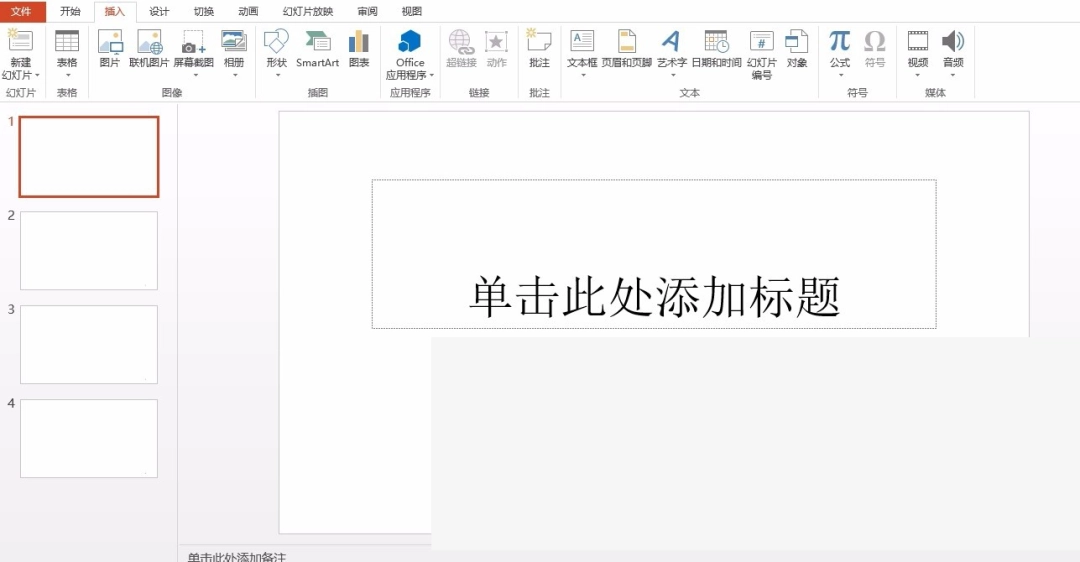
第5步:确定页面编号显示表现
仔细看幻灯片右下角,每页都已经出现了自行页码,从第二页起依次编号。接着增删幻灯片时页码会自行重排,不要任何手动维护。
本文内容整理自公开网络资讯,仅供参考,版权归原作者所有。

上一篇:Everything怎么搜索文件
下一篇:Word怎么转PDF
