

PPT怎样给幻灯片添加页码
PPT演示文稿中,你也能给每张幻灯片自动加上页码的,操作步骤很简单,还不用一页页手打。做汇报材料的时候,幻灯片动辄二三十页,放映时观众和自己都不好找位置,加个页码就能清楚知道讲到第几页了。PowerPoint里这个功能叫「幻灯片编号」,藏得不算深。下面把PPT添加页码的具体做法一步步讲清楚,还没弄明白的朋友可以跟着往下操作。
PPT怎样给幻灯片添加页码
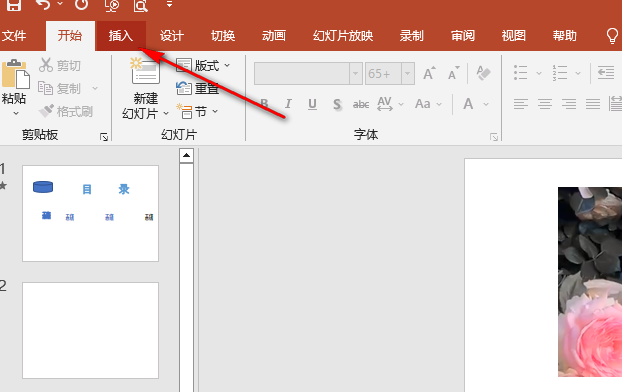
第1步:点一下顶部的「插入」选项卡
先打开要做页码的PPT文件,在窗口顶部的菜单栏里找到「插入」选项卡,用鼠标点一下它。切换过去之后,功能区会换成可以往幻灯片里塞东西的那些按钮,图表、图片、文本框都在这一排。
第2步:在「文本」组里点「页眉和页脚」
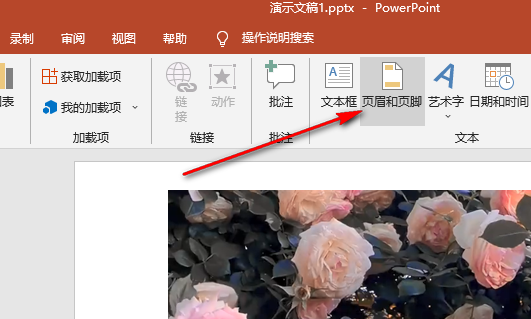
插入选项卡右侧有一块叫「文本」的功能组,里面挨着「文本框」「艺术字」的那几个按钮中,就有一个「页眉和页脚」。点它会弹出一个设置窗口,页码的开关就放在里面。
第3步:勾选「幻灯片编号」再点「全部应用」
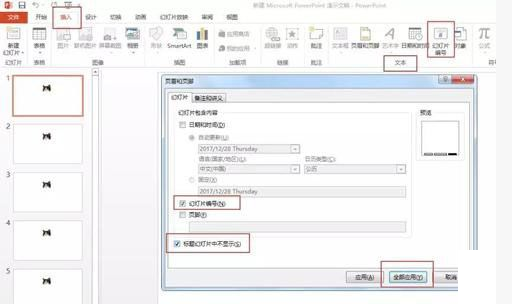
弹出的「页眉和页脚」窗口默认停在「幻灯片」选项卡上,把下方「幻灯片编号」前面的方框勾上,右边的预览框里会亮起一个小方块,那就是页码将来出现的位置。想让每张片子都有页码,点右边的「全部应用」;只给当前这张加,就点「应用」。
第4步:回到幻灯片里看页码效果
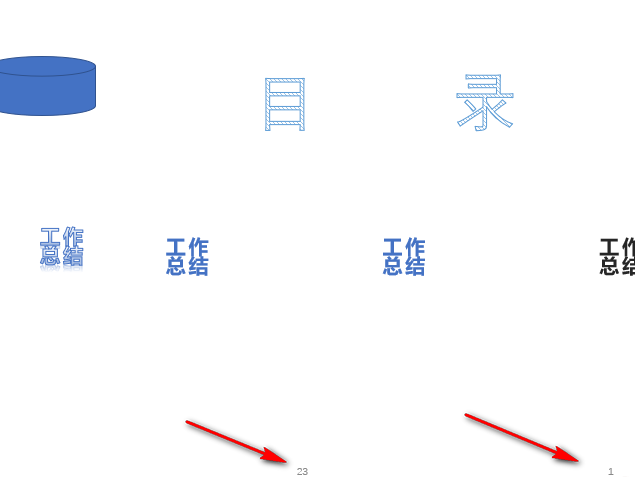
点完「全部应用」,窗口关掉,回到普通的编辑界面往下翻,每张幻灯片的右下角就多了一个序号,翻到第几页它就显示几。如果不想让第一页封面带页码,再点一次「页眉和页脚」,把「标题幻灯片中不显示」勾上,再点「全部应用」就行。
本文内容整理自公开网络资讯,仅供参考,版权归原作者所有。

上一篇:Chrome浏览器怎样设置主页
下一篇:PS怎样修改图片尺寸
