

Chrome浏览器怎样设置主页
Chrome浏览器打开后默认跳到新标签页,每次都要自己再输入网址或者点收藏夹,很不方便。实际上Chrome自带了主页功能,设置好之后,点工具栏上的房子图标就能一键跳转到自己常用的网站,打开浏览器就能径直进到首页。
Chrome浏览器怎样设置主页
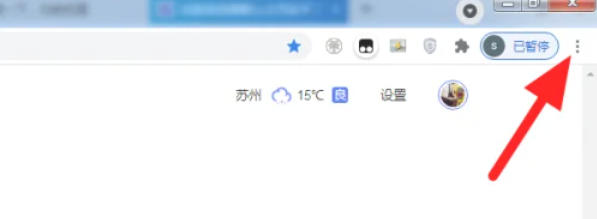
第1步:打开Chrome浏览器,单击右上角的三个点菜单
先启动Chrome浏览器,看窗口右上角地址栏的最右边,找到竖着排列的三个点(⋮)按钮,用鼠标点一下它。
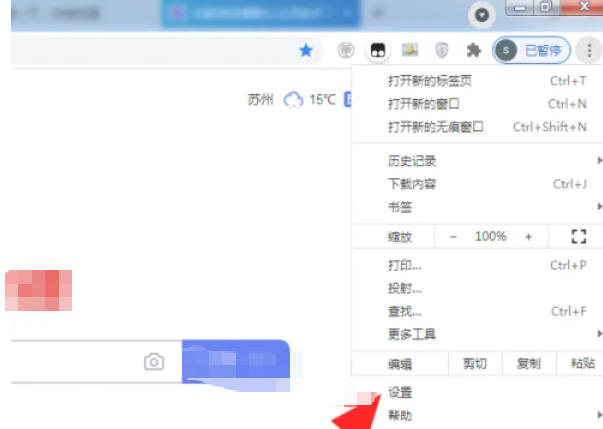
第2步:在下拉菜单里单击「设置」
点完三个点之后会弹出一个菜单,在菜单里往下翻,找到「设置」这一项,用鼠标单击它进到设置页面。
第3步:在设置页面左侧单击「外观」
进到设置页面以后,看左边那一列菜单,找到并单击「外观」这一项,右边就会显示出和外观有关的设置内容。

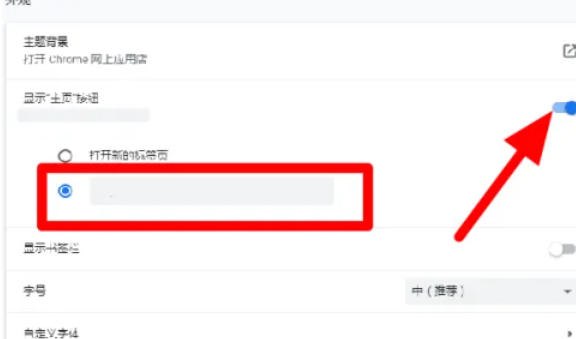
第4步:找到「显示"主页"按钮」这个开关
在外观设置页面里往下翻,找到「显示"主页"按钮」这一项,它旁边有一个开关,先看清楚这个开关现在是打开还是关闭的状态。

第5步:打开开关,在输入框里填入要设为主页的网址
把「显示"主页"按钮」旁边的开关打开,之后选中自定义网址这一项,在输入框里填上自己常用网站的网址,确认没问题就设置好了。
本文内容整理自公开网络资讯,仅供参考,版权归原作者所有。

下一篇:PPT怎样给幻灯片添加页码
