

WPS表格怎么把背景图打印出来
给表格加一张淡色背景图,看起来比纯白底舒服,屏幕上也确实能看到。但很多人一打印就察觉背景没了,只剩黑字白纸——由于表格背景预设只用于显示,不进打印。想让它跟着打出来,得去页面配置里单独开启一个开关,这个开关藏得相对深,跟打印区段、打印标题挤在同一个选项卡里,不留意根本看不见。
WPS表格怎么把背景图打印出来
第1步:先核实表格已然设好背景图
开启表格,能看到背景图铺在单元格后面。假如还无,在「页面布局」里点「背景」,选一张图插进来。
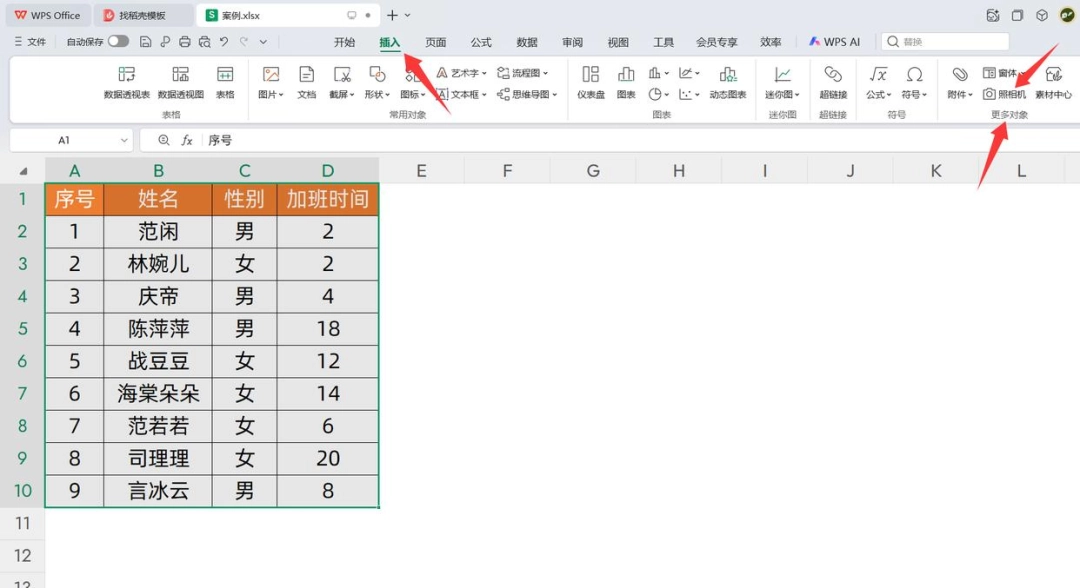
第2步:右击空白处,进「页面设置」
在表格空白区段右击,选单里选「页面设置」。也可以在「页面布局」选项卡里点右下角的小箭头调出同一个对话框。
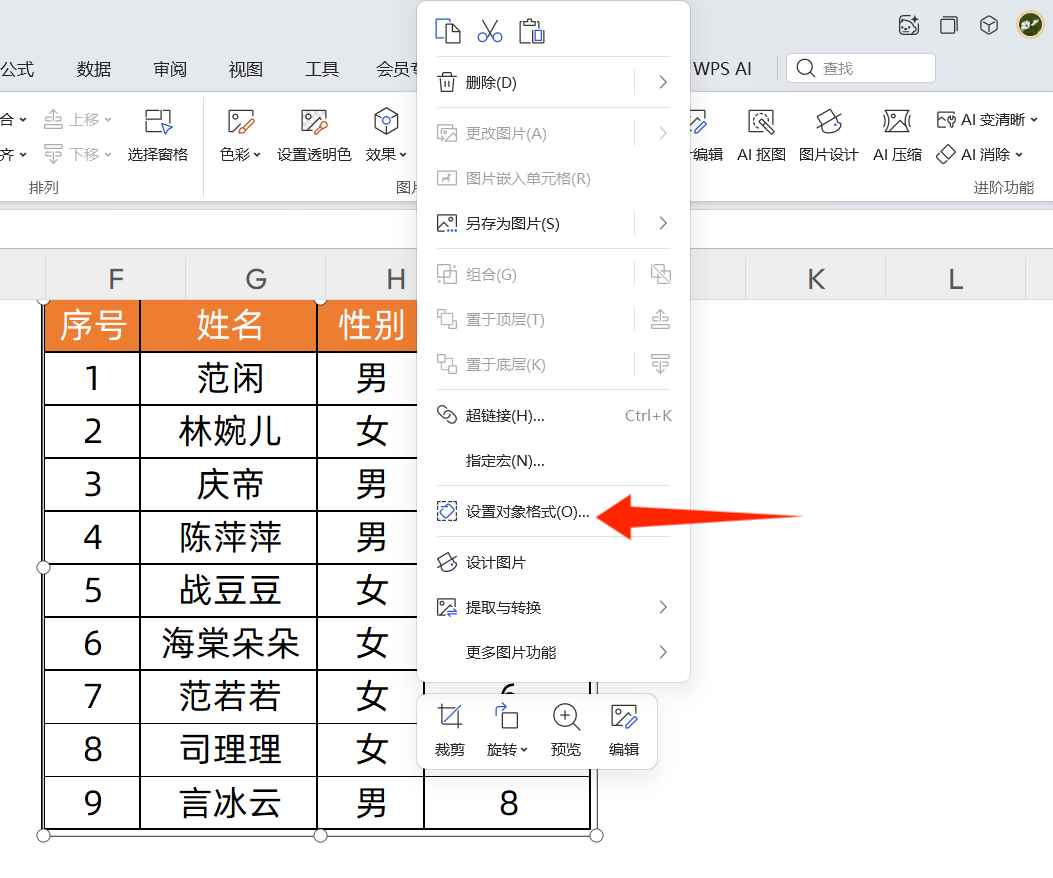
第3步:在「工作表」选项卡里勾上打印背景
对话框切到「工作表」选项卡,定位「打印」区段里的「背景」或是「打印背景图」复选框,把它勾上。这一步就是让背景从"只显示"变成"也打印"。
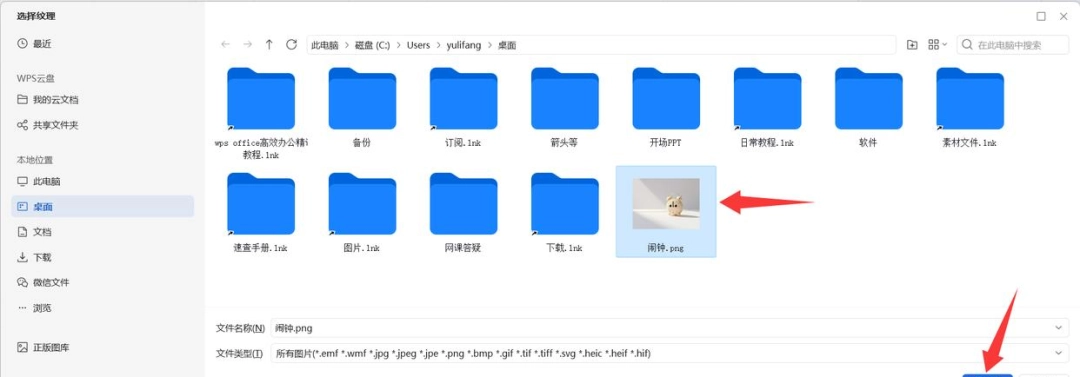
第4步:打印预览里核实背景出来了
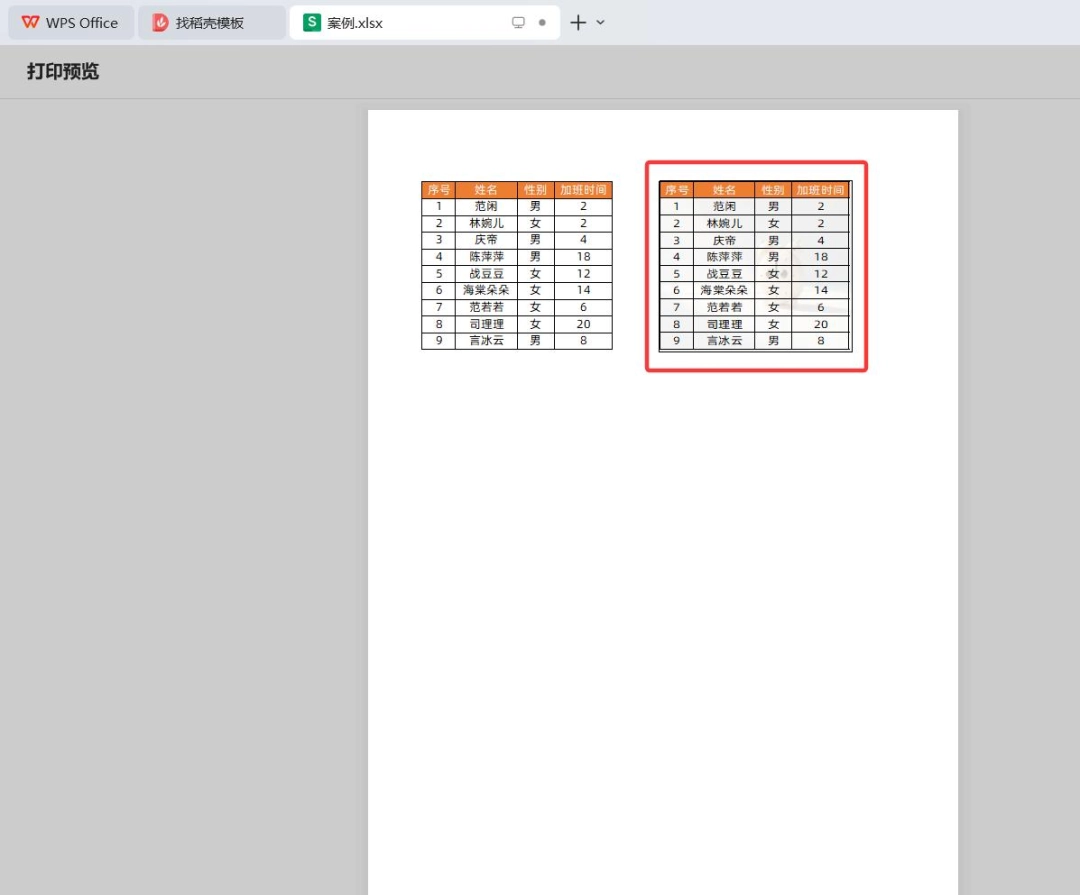
点确定后按Ctrl+P进打印预览,页面上能看到背景图。留意背景图是平铺的,图太花会盖住文字,选图的时刻挑淡一点的更实用。
本文内容整理自公开网络资讯,仅供参考,版权归原作者所有。

上一篇:Excel怎么自定义单元格格式
下一篇:Word怎么单独导出某一页
