

Word怎么设置页码从第二页起
写合同、论文这类文档,第一页通常是封面,页码一挂上去,封面也跟着变成第1页,怎么看怎么别扭。事实上Word里稍作设置,便可让封面不展示页码、正文从第二页开始展示1,用到的主要是「首页不同」和「起始页码」两个作用。整个动作几分钟便可弄好,毕业论文、公司红头文件、投标书,只要封面不带页码的场合都用得上。具体怎么动作,我们接着往下看。
Word怎么设置页码从第二页起
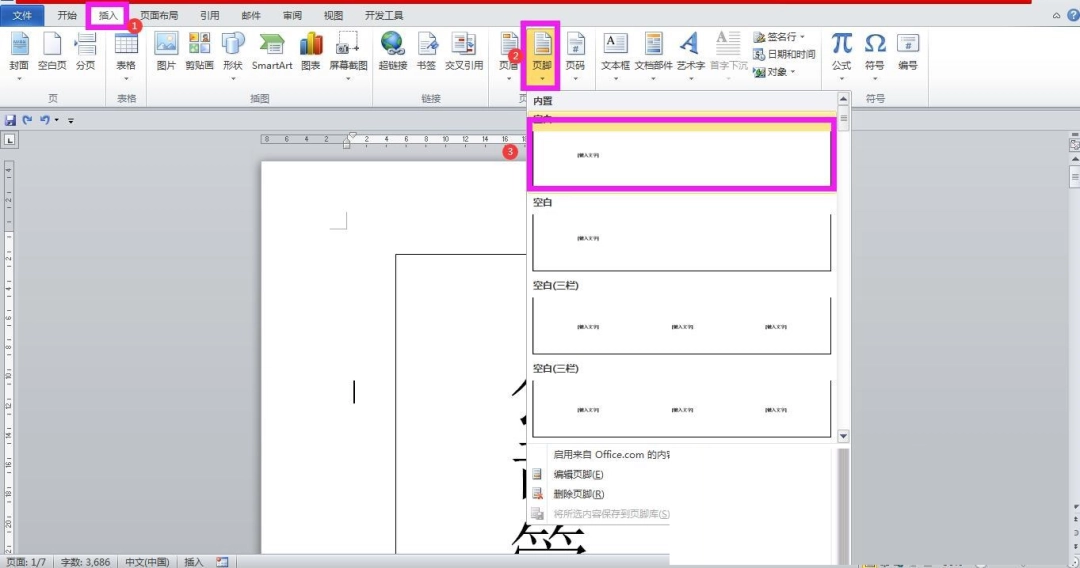
第一步,打开Word文档,单击选单栏的「插入」,点开「页脚」下拉框,在样式列表里选一种页脚样式。
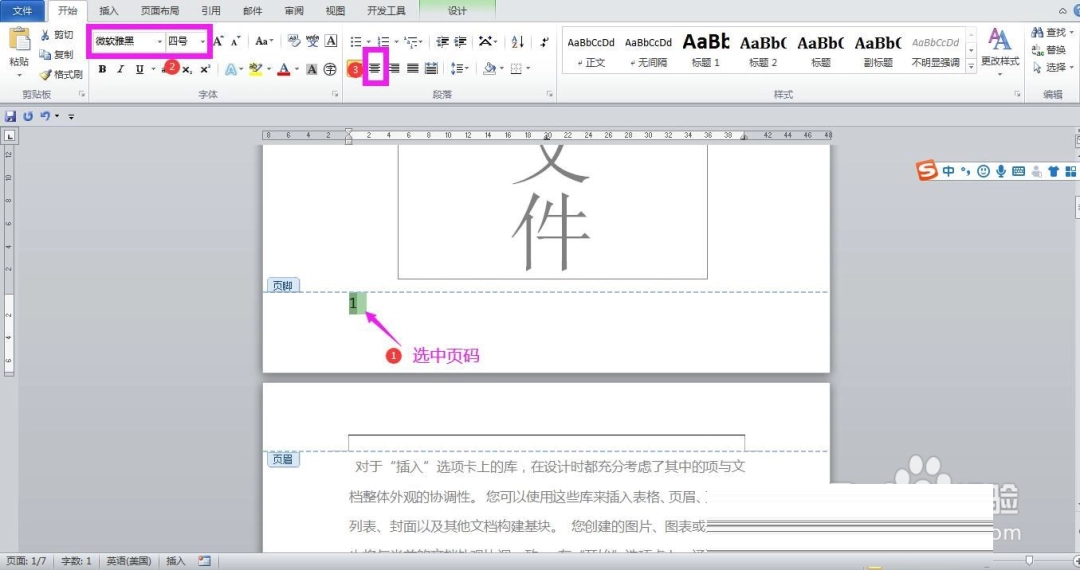
第二步,接着点开「页码」下拉框,把鼠标移到「页面底端」,在样式列表里挑一种页码,例如「普通数字2」。此刻整篇文档都加上了页码,第一页也有。
第三步,双击第一页的页码,作用区会显现「页眉和页脚工具」,在「设计」标签页里勾选「首页不同」。勾完第一页的页码就不见了,不过第二页展示的还是2,不是1。
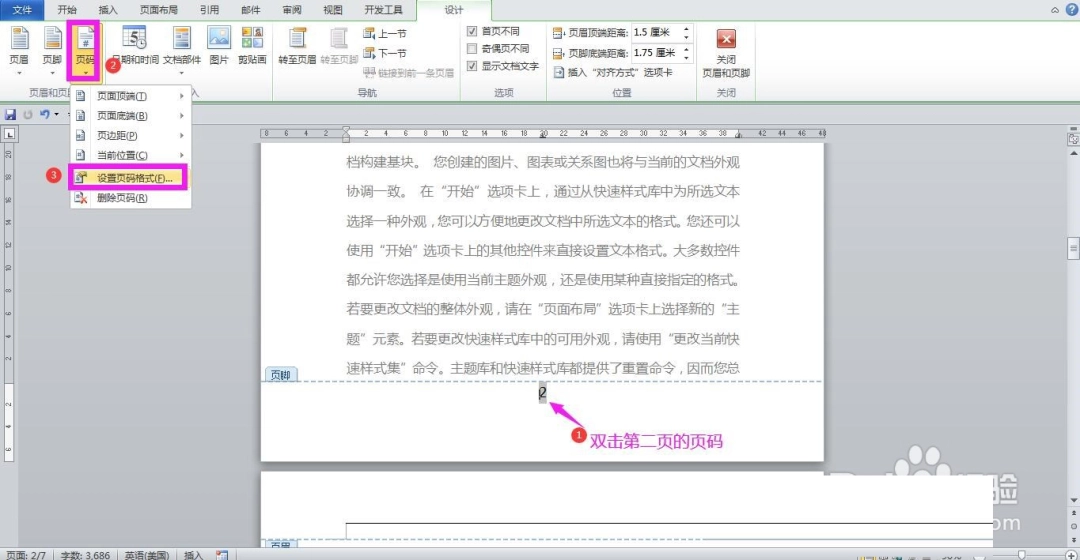
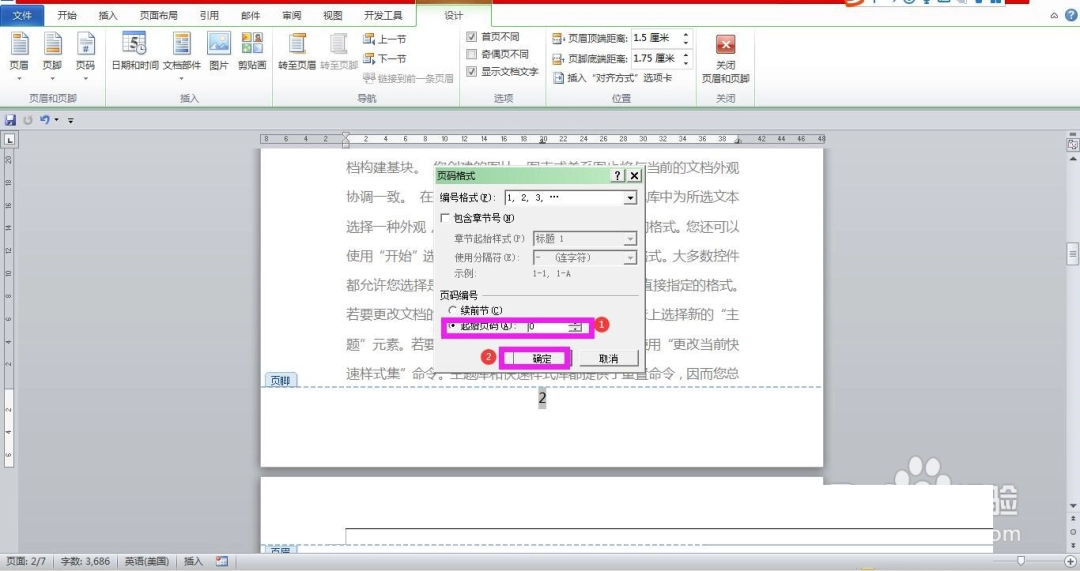
第四步,再双击第二页的页码,点开「页码」下拉箭头,选取「设置页码格式」,在跳出的对话框里点选「起始页码」,在后面的框里填入0,接着点确定。
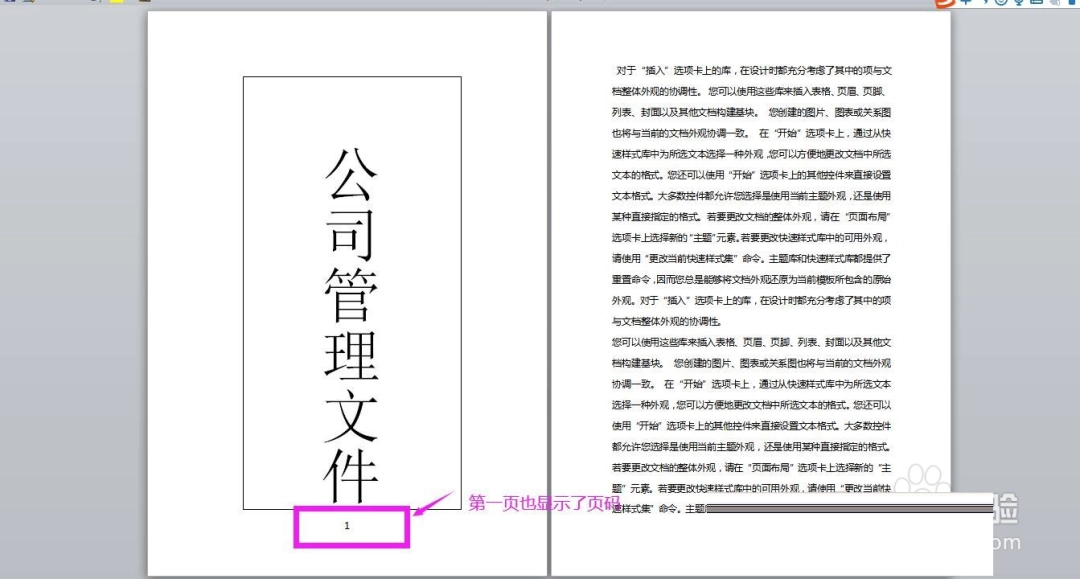
第五步,点作用区右侧的「关闭页眉和页脚」回到正文。这样第一页就没有页码了,页码从第二页开始展示1,如图所示。
本文内容整理自公开网络资讯,仅供参考,版权归原作者所有。

上一篇:wps表格如何对数字进行筛选
下一篇:Notepad中文怎么设置
