

AdobeAcrobat怎么给PDF添加页码
PDF页数一多,没有页面编号会很麻烦:开会说"翻到第几页",大家只能一页页数;打印出来散了也难按顺序理回去。Acrobat自带的页眉页脚功能,可一次性给整份文件加上规整页面编号。特性藏在"文档—页眉和页脚"里,不少老用户都没点开过。动作不难:打开文件、点加入、插入页面编号选位置,设置好字型边距,预先观看没问题点确定就完事。页面编号会自行跟随页数,增删页面也能自己更新。下面分六步演示。
AdobeAcrobat怎么给PDF添加页码
先利用左侧的工具栏合并PDF
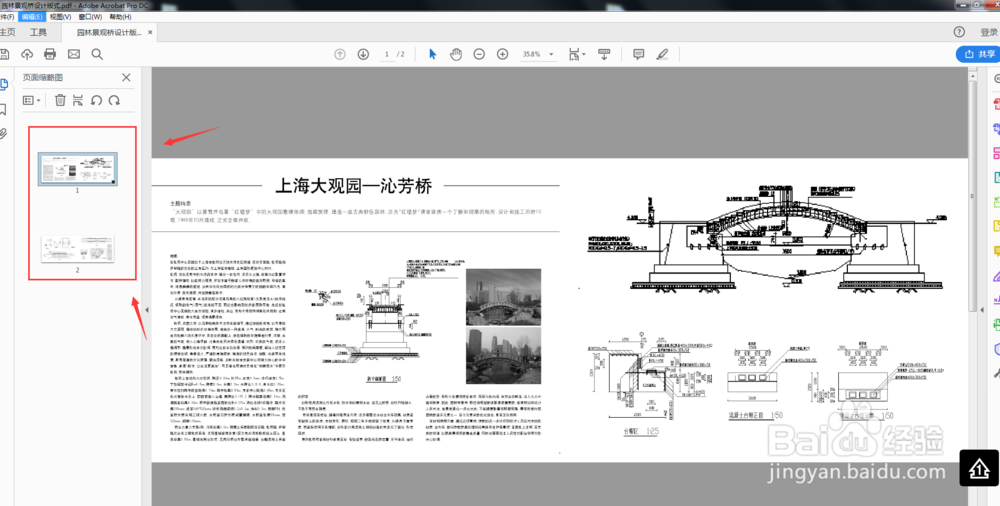
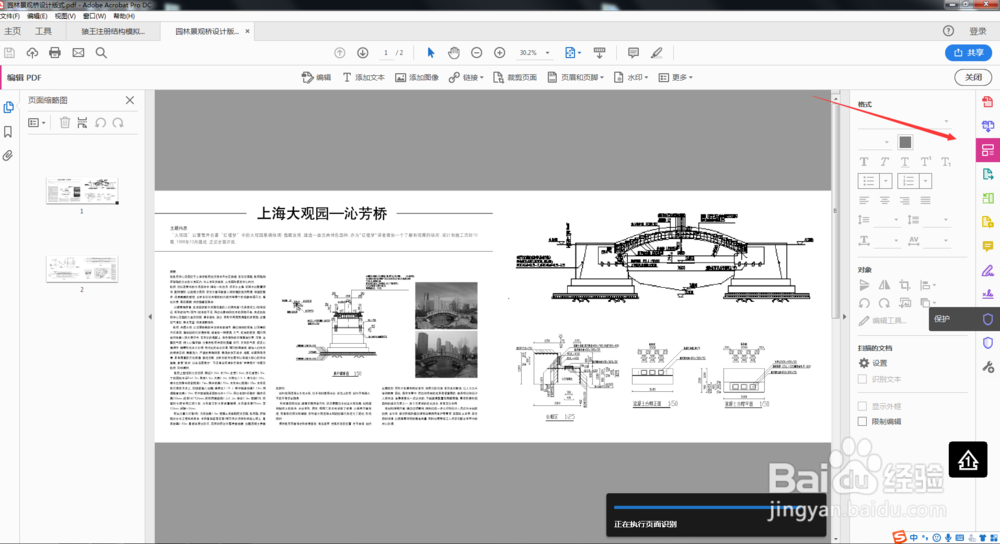
再点击右边工具窗格“编辑PDF”,切换至编辑状态
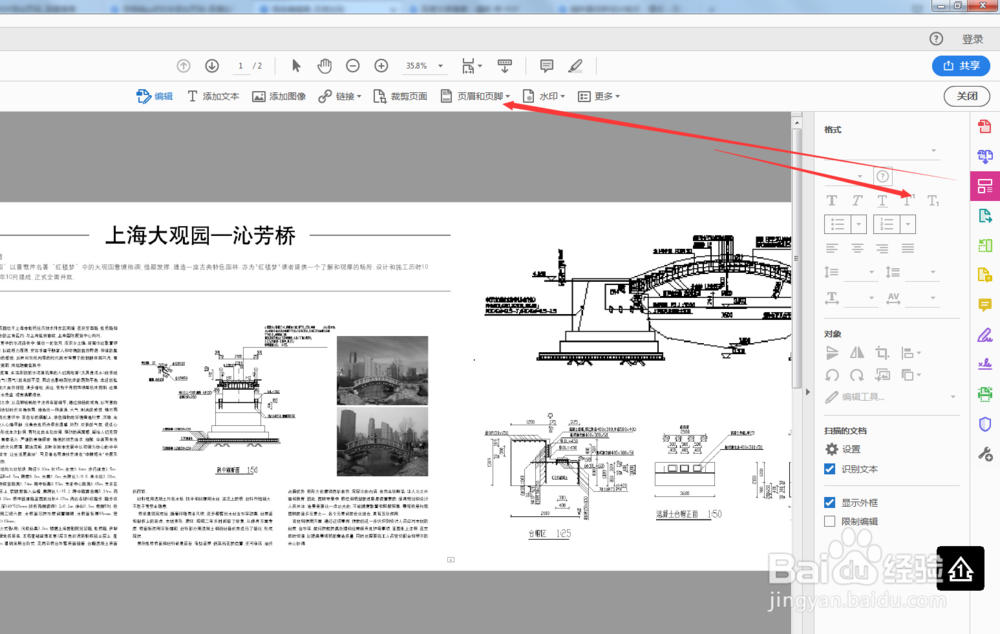
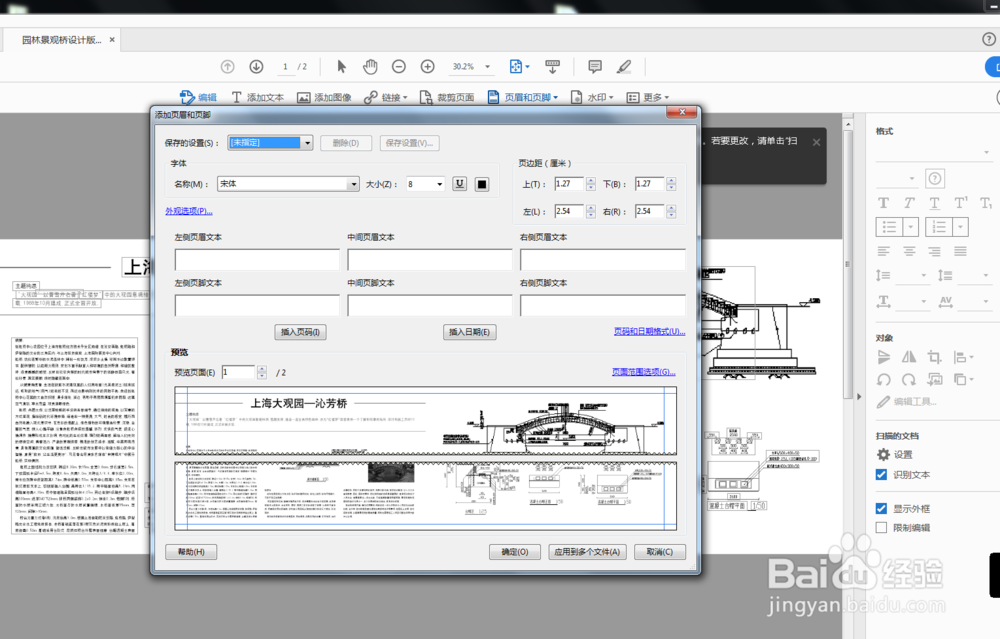
在编辑工具栏点一下“页眉和页脚”-增加
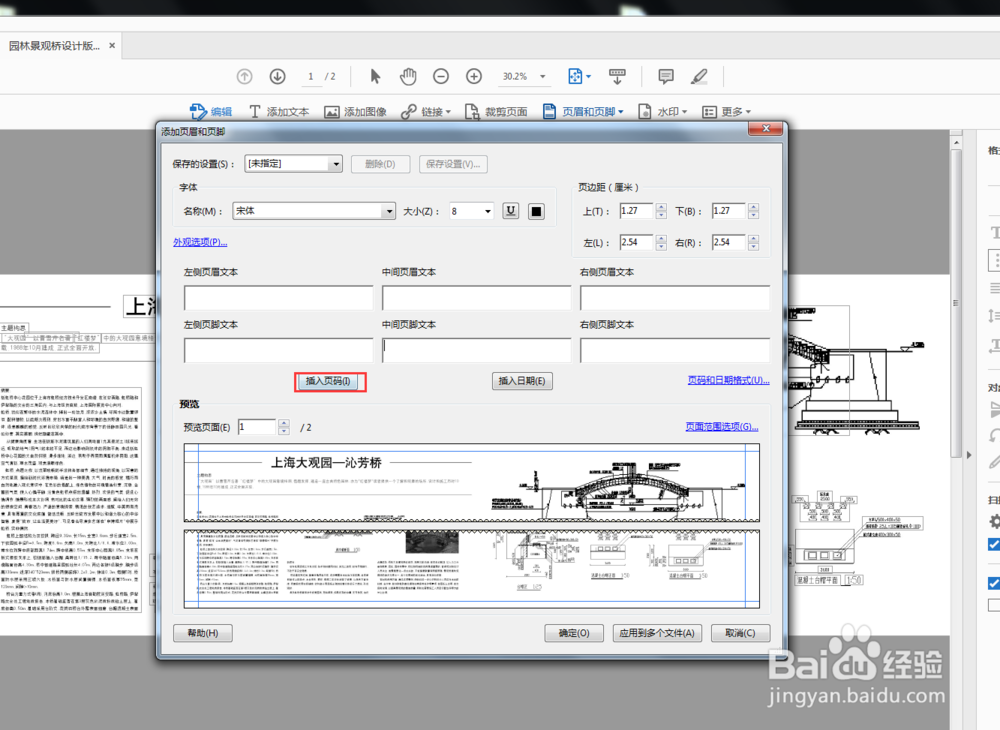
弹出“添加页眉和页脚”对话框,设置字型字形、大小、页边距、页面编号地方
点击“页码和日期格式”,设置页面编号格式、起始页面编号
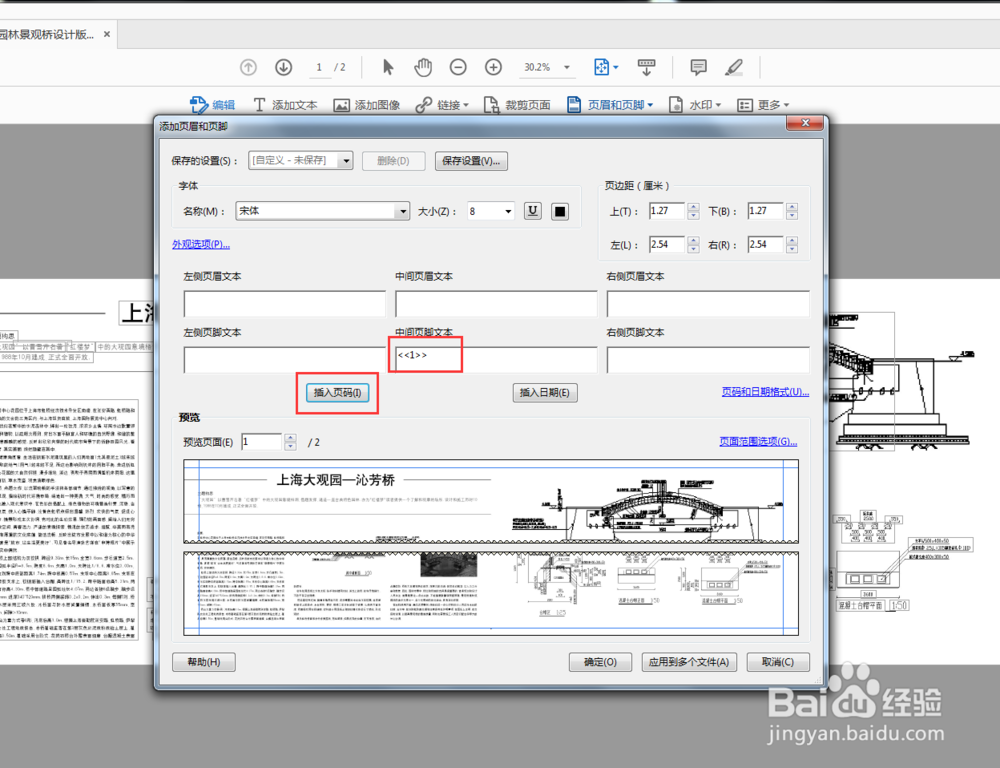
点击“页面范围选项”设定添加页码的起始页面
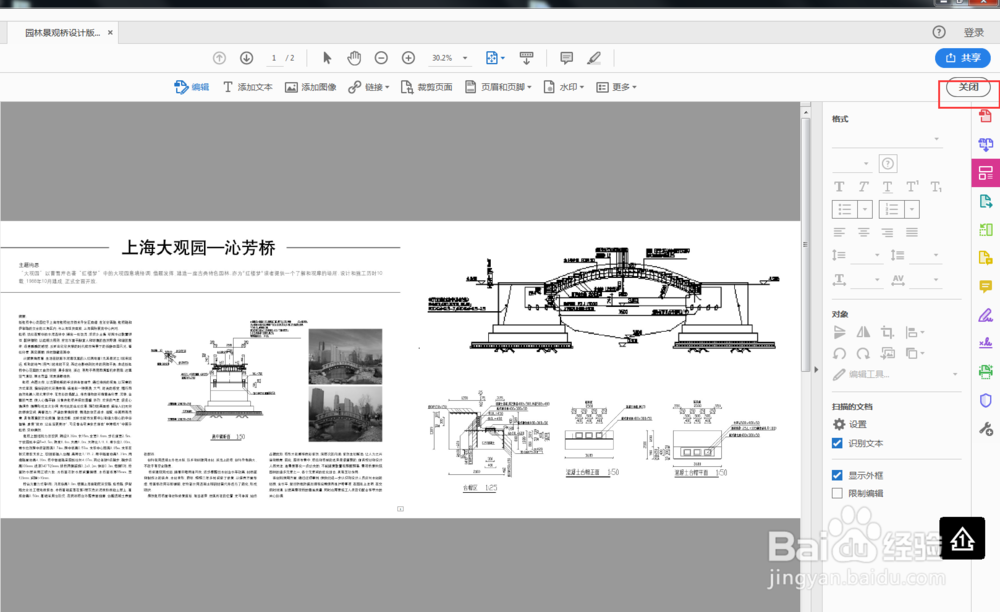
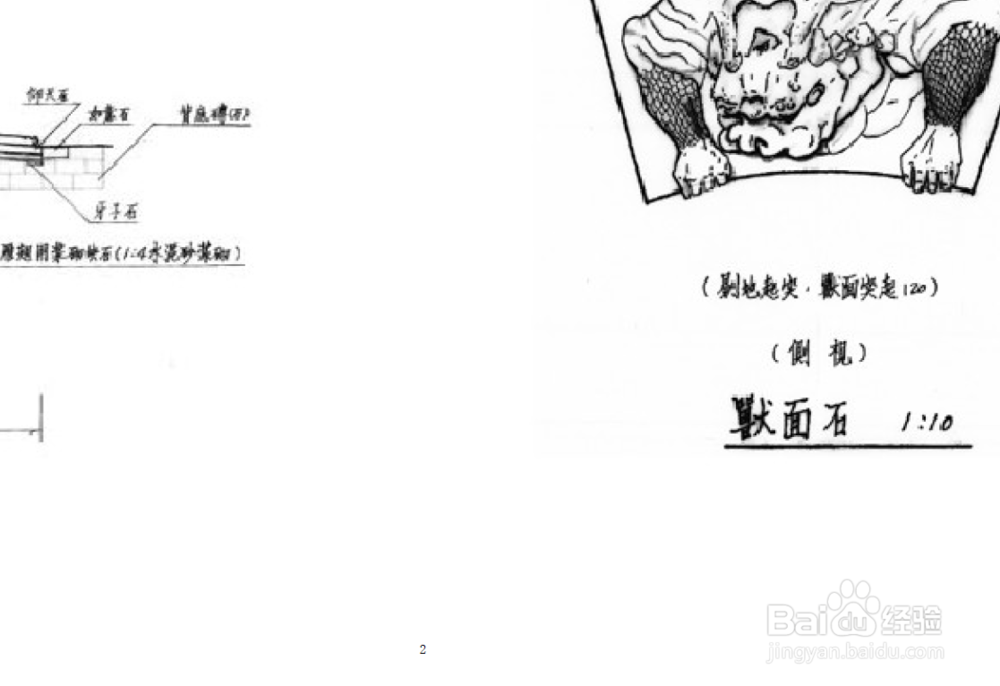
设置做完后点按“确定”,页面编号自动加上
关掉编辑状态,保存文件
本文内容整理自公开网络资讯,仅供参考,版权归原作者所有。

上一篇:Blender怎么导出模型
下一篇:剪映怎么添加转场
