

Notepad++怎么对比两个文件
改过一份配置或代码后,想知道到底动了哪几行,靠肉眼逐行比对费眼又容易漏。Notepad++装上Compare插件后,将两个文件同时打开点一下比较,差异会自动用颜色标出来:新增、移除、改动各一种颜色,一眼看清。对程序员比对代码、运维比对配置都很好用。流程不难:先装插件,再同时打开两个文件,从插件菜单启动Compare就行。下面演示从安装到比较的完整过程,跟着点一遍就能掌握。
Notepad++怎么对比两个文件
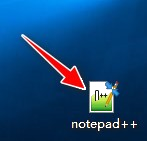
第1步:开启Notepad++软件
连按两下桌面上的Notepad++图标启动软件,进入主窗口。界面顶部是菜单栏和工具栏,中间是编辑区。确定软件版本能正常联网,因为后面安装插件要从网上下载文件。
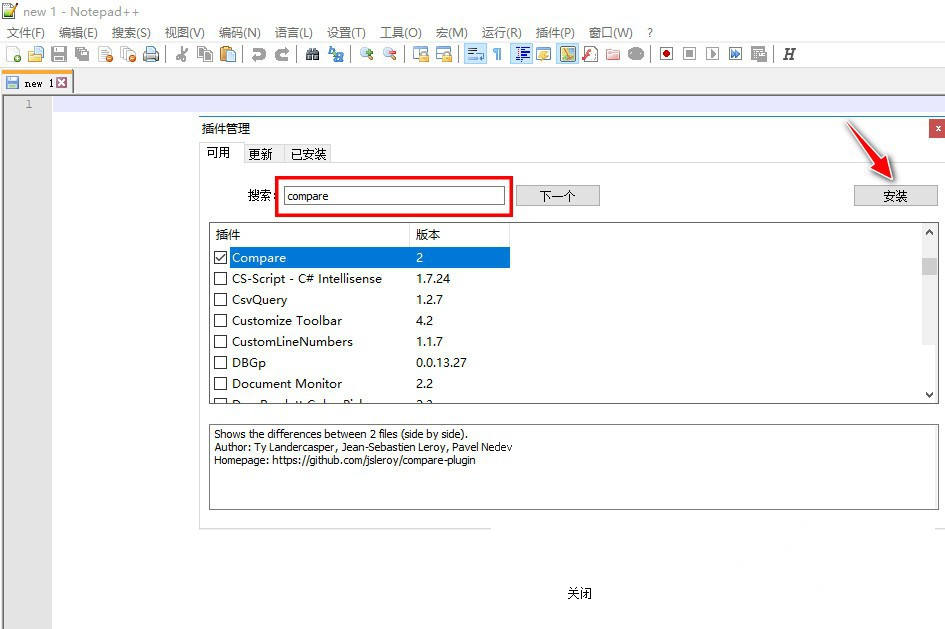
第2步:在插件管理中搜寻Compare
点击菜单栏的"插件",选择"插件管理"开启插件列表。在右上角查找框里填入compare关键字,列表会过滤出Compare插件,单击选中它,再点右上角的"安装"控件。这个插件就是实现文件对比的核心,免费且体积很小。
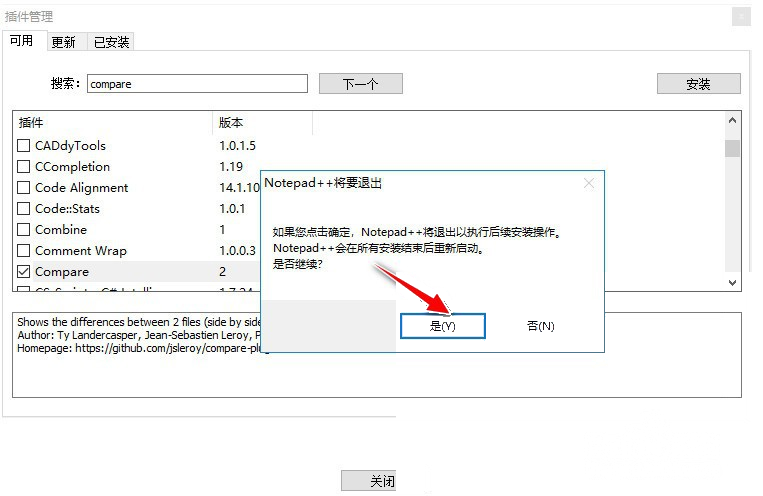
第3步:确定装设并自动重启
点击安装后会弹出提示框,告知Notepad++将要退出以结束安装,直接点"是"。随后切换至插件的在线下载过程,进度走完后软件会自行重新开启,刚才手动开的窗口不用管。
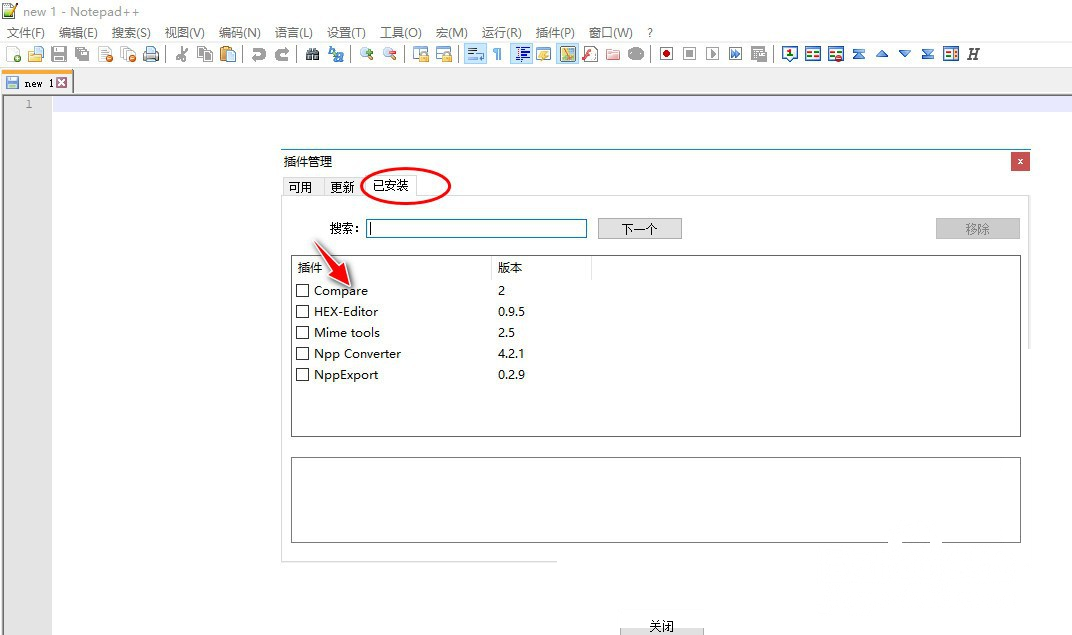
第4步:确认插件装好成功
程序重启后,再次开启"插件管理",切换到"已安装"选项卡,列表里能看到Compare插件,说明装设成功。此时顶部插件菜单里也会多出一个Compare子菜单,里面就是各种对比功能入口。
第5步:开启两个文件并启动对比
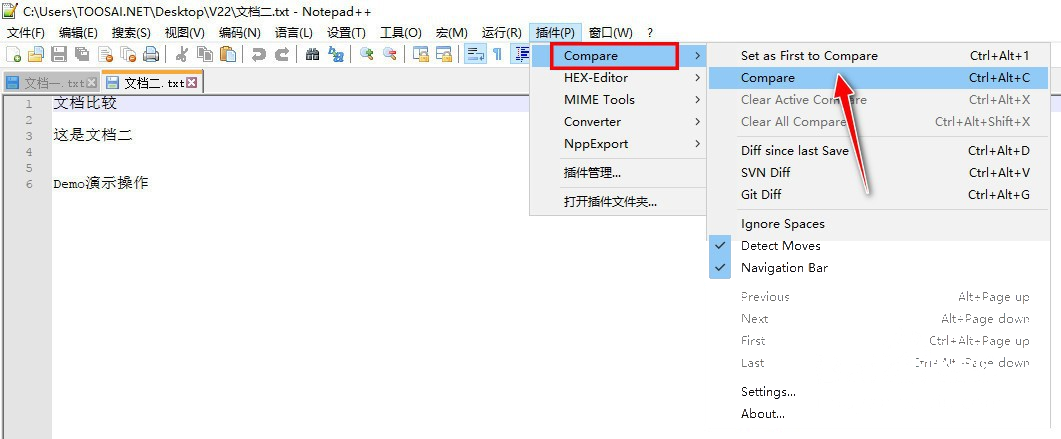
将要比较的两个文件在Notepad++中同时打开,各占一个标签页。然后点击菜单"插件"—"Compare"—"Compare",程序会自动将两个文件分成左右两栏并排显示,光标会定位到第一处差异。
第6步:浏览色彩标记的差异结果
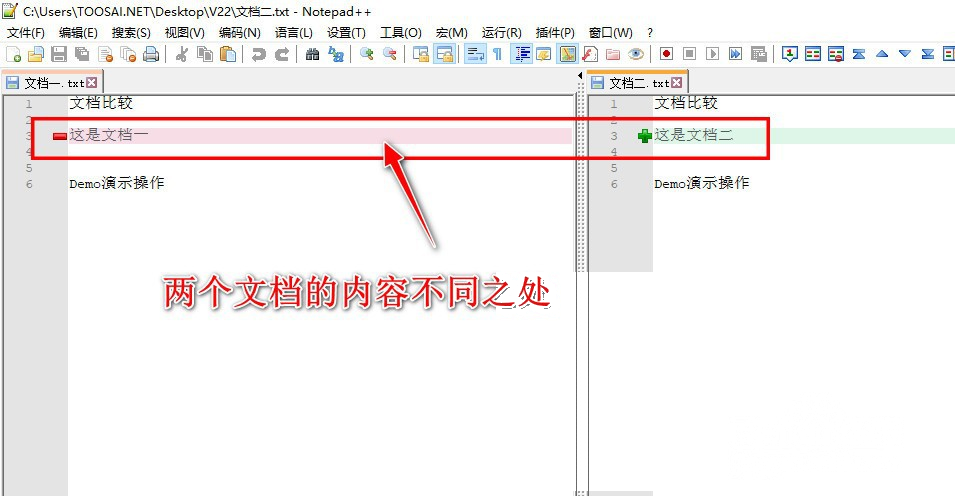
对比完成后,两栏文本按行对应,差异部分用颜色标注:绿色代表新增的行,红色代表删除的行,黄色代表调整过的行,滚动任一侧另一侧会同步跟随。逐处比对完毕后,再次点一下Compare或按Esc就行退出对比模式。
本文内容整理自公开网络资讯,仅供参考,版权归原作者所有。

