

360安全卫士怎么清理电脑垃圾
电脑用久了C盘空间蹭蹭往下掉,开机越来越慢,多半是系统无用文件、工具缓存和卸载残留堆出来的。手工翻文件夹清除既麻烦又容易误删,用360安全卫士的"电脑清理"功能一键搞定:自动扫描各类无用文件文件,打勾后统一删去,几分钟就能腾出几个G的空间。下面从开启工具到清除搞定,六步演示完整流程,顺带说明哪些项要留个心眼别乱勾。
360安全卫士怎么清理电脑垃圾
第1步:开启360安全卫士
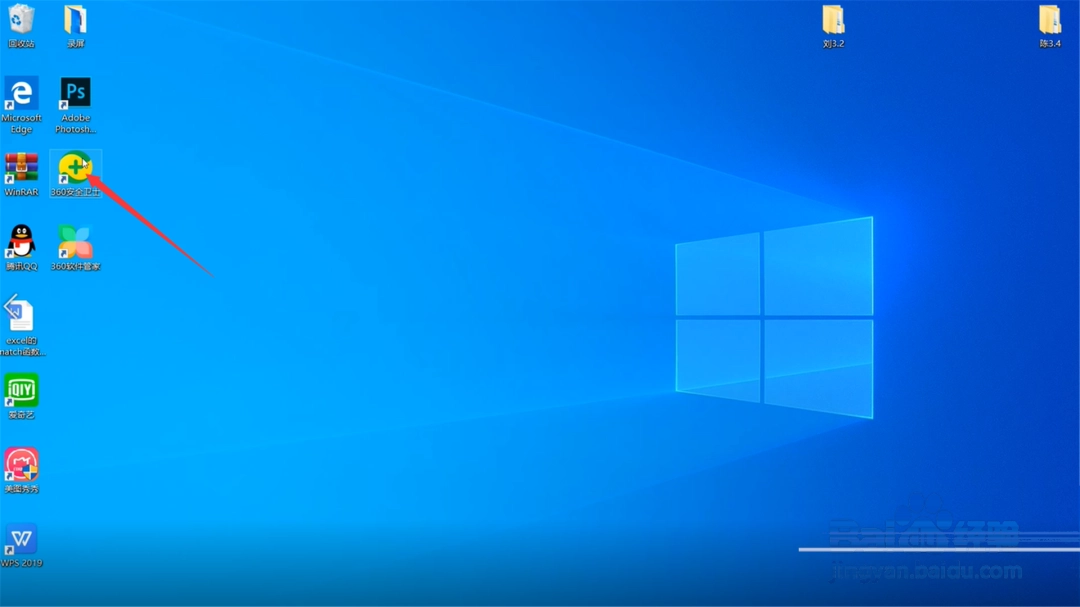
双击桌面图标或任务栏的360安全卫士图标,启动主界面,顶部一排功能入口中能看到"电脑清理"。
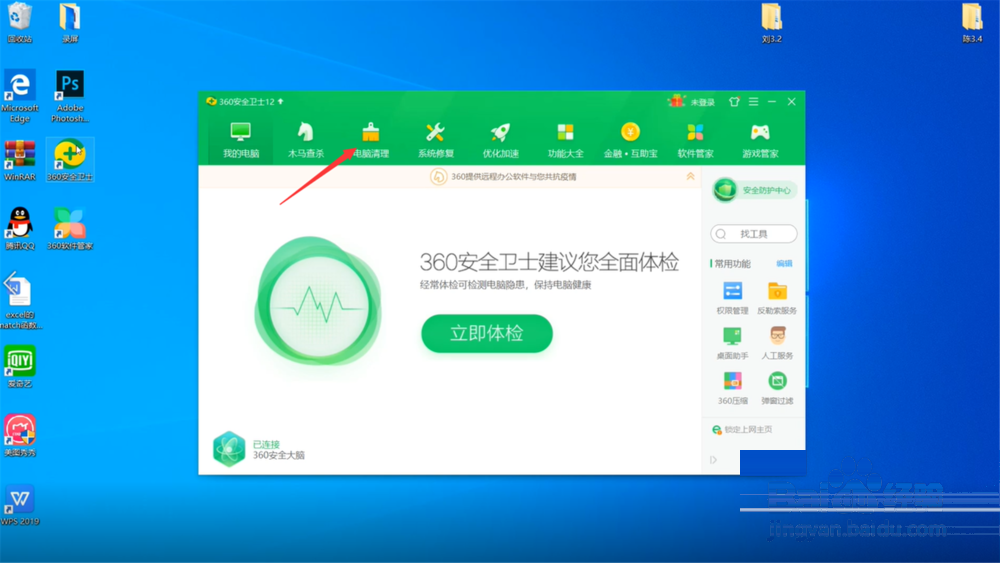
第2步:点选电脑扫除进入扫除页
单击主窗口顶部的"电脑清理"设置项,进入清理功能页面,这里包含一键清除、垃圾清除、软件清除等多个模式。
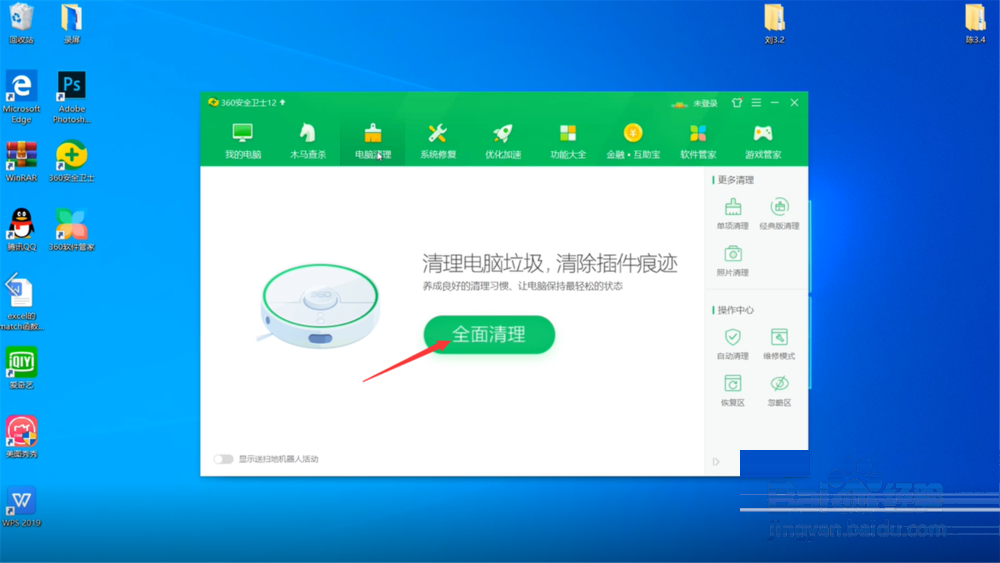
第3步:选择全面清除发起扫描
点按"全面清理"控件,软件开始智能扫描系统里的垃圾文件、缓存和残留项,扫描过程持续一两分钟,期间不用环节。
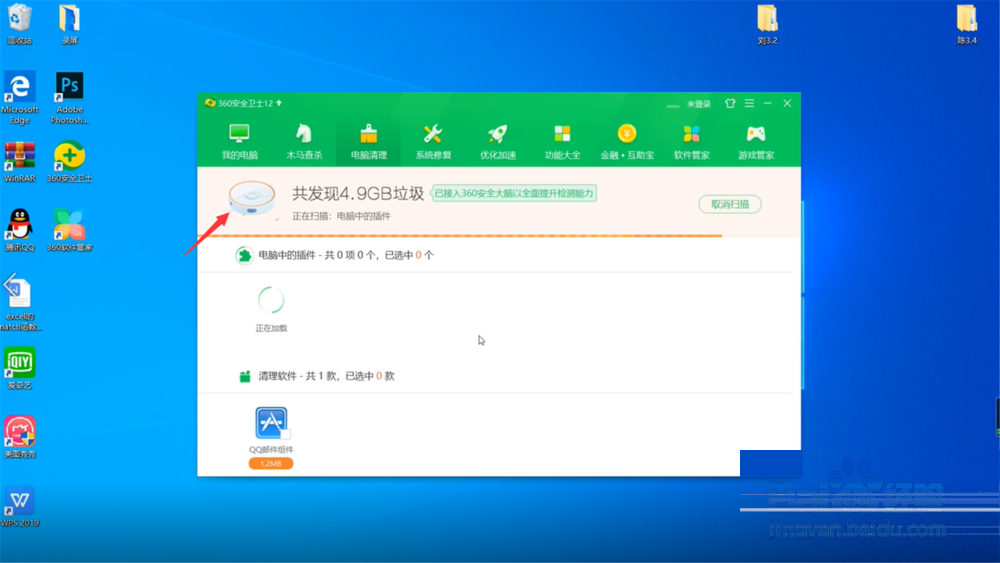
第4步:打勾必须清理的工程
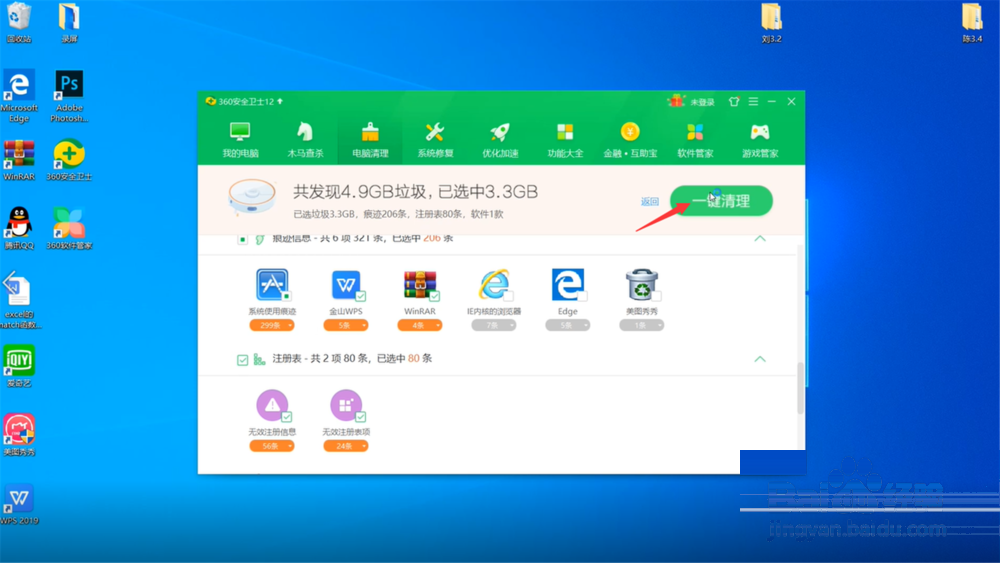
扫描结束后,结果按类别列出,默认已打勾常规可清理项。浏览一次列表,确定没有不想删的内容,比如网页浏览器的登录缓存,想保留就取消打勾。
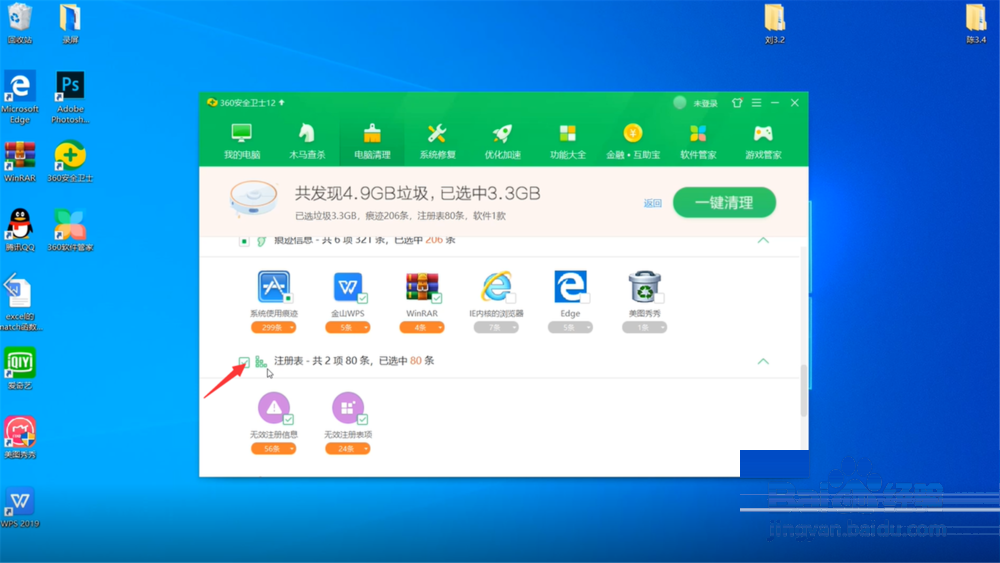
第5步:按下一键清除
确定打勾无误后,点击页面上面的"一键清理"按键,工具开启逐项删去缓存文件,进度实时显示,等待扫除结束提示。
第6步:查看结果并结束
清理搞定后页面会显示共释放了多少空间。点按"完成"结束本次清理,如果感觉还不够彻底,不妨再跑一次深度清理扫描残留大文件。
本文内容整理自公开网络资讯,仅供参考,版权归原作者所有。

上一篇:Excel怎么设置行高列宽
下一篇:美图秀秀怎么抠图换背景
