

Audacity怎么给音频降噪
自己录的音频总有底噪:电流声、风扇声、环境嗡嗡声,听着非常出戏。Audacity是一款免费开源的音频处理软件,内置的降噪功能可以先"学习"一段噪音特征,再一键把整条音轨里的同类噪声压下去,效果专业又不花钱。降噪的关键在于动作顺序:先取样、再全选、后降噪。下面就用四步结束一次完整的降噪处理。
Audacity怎么给音频降噪
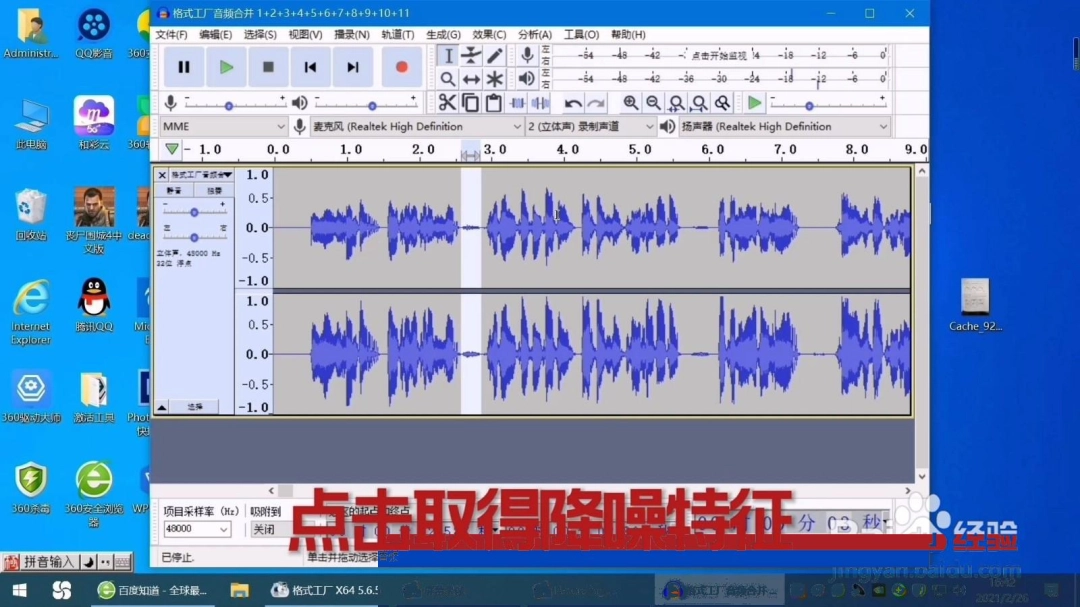
第1步:调入音频并框选纯噪音段
启动Audacity,将音频文件拖进窗口或通过"文件-导入"载入。在波形里查到一段只有背板噪音、没有人声的部分(比如录音开头的空秒),用鼠标拖选这一段,这就是给软件提供的"噪音样本"。
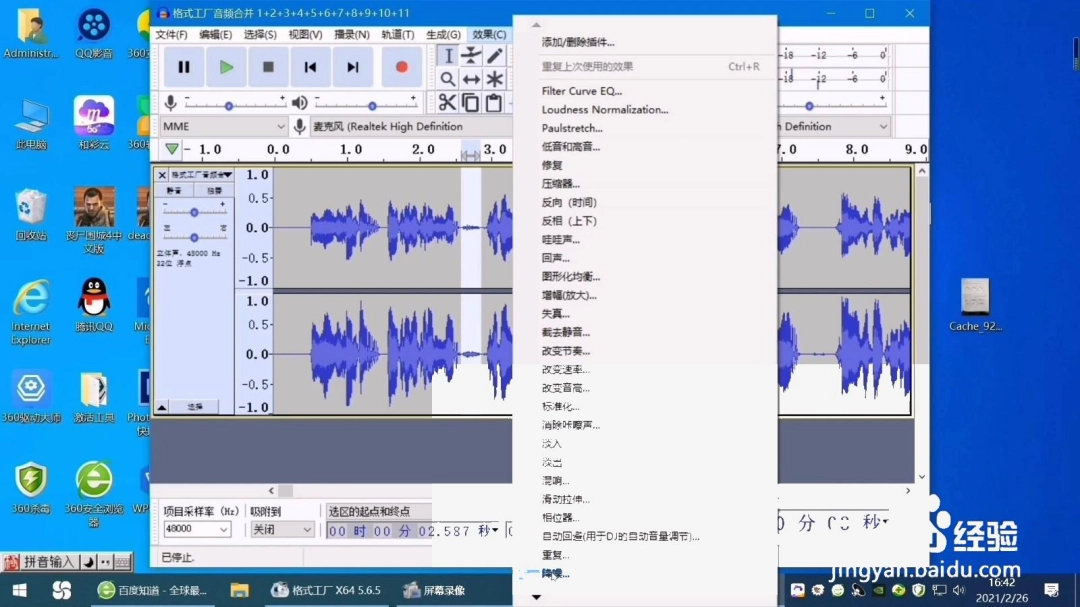
第2步:打开效果菜单选择降噪
保持噪音段处于选定状态,点击菜单栏的"效果",在下拉列表中看到"降噪"并按下,开启降噪设定对话框。
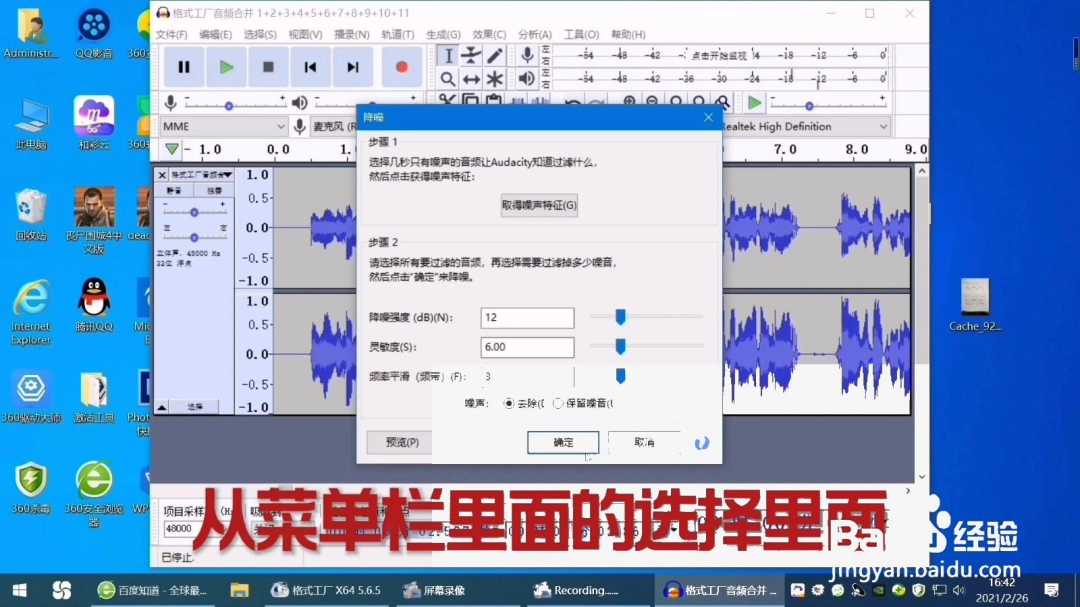
第3步:先点击取得噪声特征
在降噪对话框中,第一步一定要先按下"取得噪声特征"按键,让Audacity记住刚才选中片段的噪音特点。这一步是整个降噪流程的关键,顺序错了降噪就不会生效。
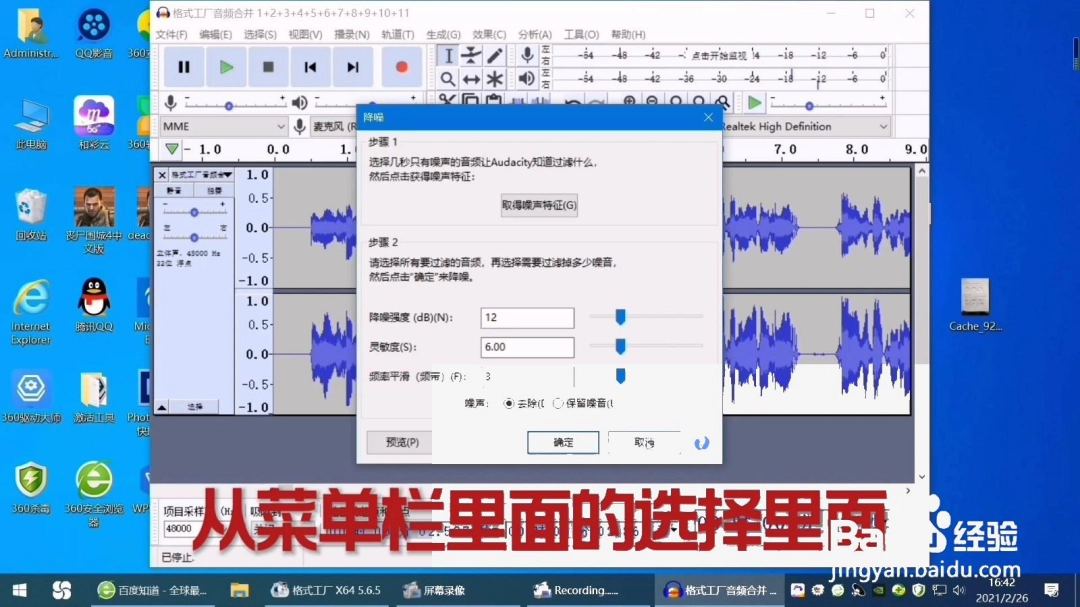
第4步:全选音频后执行降噪
取得特征后,通过"选择-全部"(快捷键Ctrl+A)选中整条音轨,再次打开"效果-降噪",降噪强度保持默认12dB就行,最后点选"确定",等待进度完成,整段音频的底噪就被明显削掉了。
本文内容整理自公开网络资讯,仅供参考,版权归原作者所有。

上一篇:PPT怎么统一替换字体
下一篇:Everything怎么搜索文件
