

7-Zip压缩和解压文件教程
在网上下载的装设包时常是.7z格式,系统内置的解压特性完全打不开,这时就须要一款专业压缩软件。7-Zip体积小巧、完全免费、没有广告弹窗,压缩率还比传统ZIP格式更高,是很多老手的首选工具。它把压缩和解压都集成在右键菜单中,操作起来非常顺手。接着就以实际操作为例,完整演示用7-Zip压缩资料和解压资料的全过程。
7-Zip压缩和解压文件教程
第1步:右键资料选定添加到压缩包
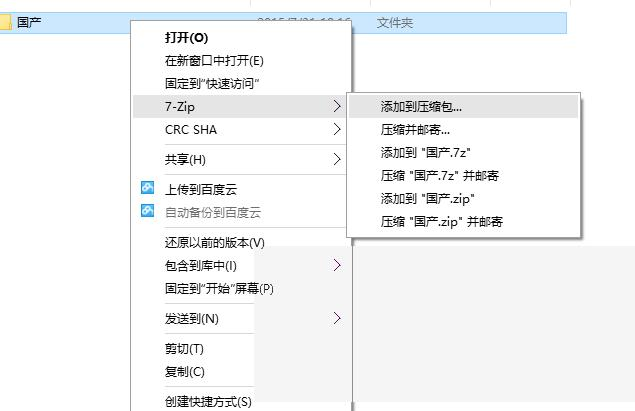
装设好7-Zip后,在须要压缩的资料或资料夹上点按鼠标右键,在右键菜单中定位到"7-Zip"选项,把鼠标移上去拉出二级菜单,再点按"添加到压缩包"。
第2步:设定压缩参数并确定
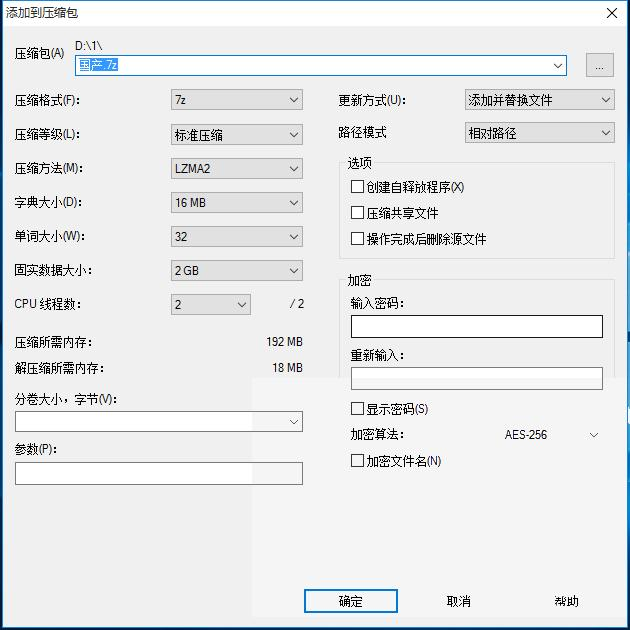
弹出"添加到压缩包"界面后,能够选定压缩格式(7z压缩率最高)、压缩等级、是否设定密码等参数。没有特殊要求的话保持默认,直接点按"确定"按键开始压缩。
第3步:等待压缩完成
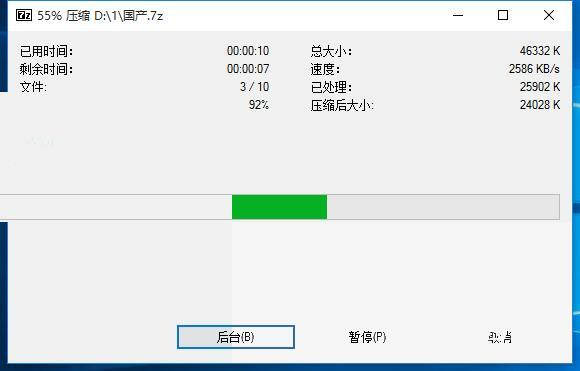
点按确定后将会出现压缩进度界面,呈现已用时间、速率和压缩率等信息。资料越大耗时越长,进度条走完界面将会自动关闭,压缩包就生成在原目录里了。
第4步:右键压缩包启动7-Zip菜单
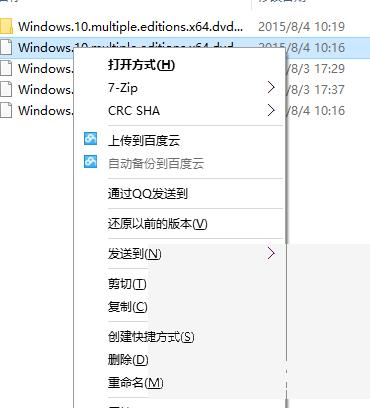
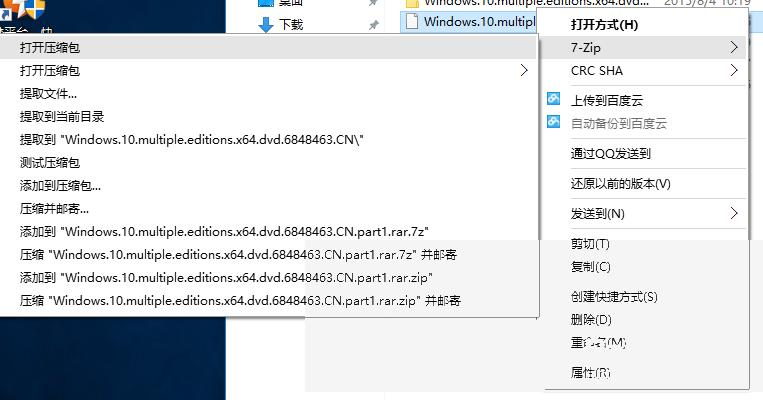
解压时同样从右键入手:在.7z或.zip等压缩资料上点按鼠标右键,选定"7-Zip"拉出下级菜单。如果安装后其他压缩软件,注意认准7-Zip的菜单项再操作。
第5步:选定解压方式
7-Zip提供多种解压选项:"提取文件..."能够自己指定解压路径;"提取到当前目录"把资料直接释放在压缩包所在位置;"提取到'文件名'"将会新建一个同名资料夹存放内容,推荐用这种,资料不将会散落一地。
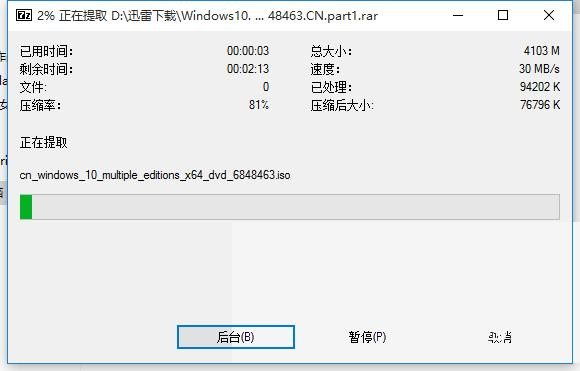
第6步:等待提取完成查看资料
选定好解压方式后,将会出现提取进度界面,呈现资料名、速率和剩余时间。进度结束后启动目标资料夹,便可看到解压出来的全部内容了。
本文内容整理自公开网络资讯,仅供参考,版权归原作者所有。

上一篇:Edge浏览器开启阅读模式教程
下一篇:格式工厂转换视频格式教程
