

Chrome浏览器翻译网页教程
Chrome浏览器中,我们是能够开启内置的网页翻译特性的,开启过后启动外文网页,浏览器就将会自动提醒翻译成中文,再也不必一个个复制到翻译网站去查了。这里就为大家带来关于Chrome浏览器怎么翻译网页的详细步骤分享,对此不了解的小伙伴快一起来看看接着的介绍吧!
Chrome浏览器翻译网页教程
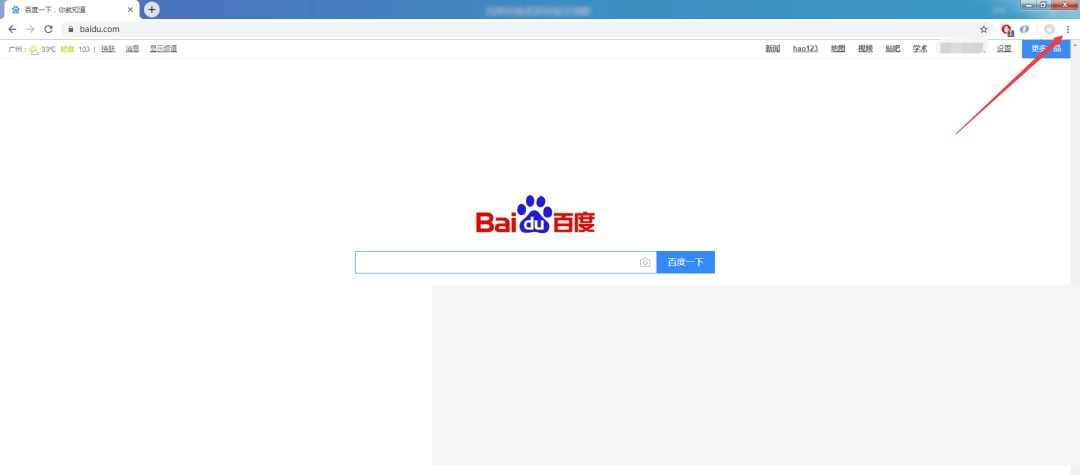
第1步:点按右上方"三点"菜单
启动Chrome浏览器,点按界面右上方的三个点图标,弹出浏览器的特性菜单。
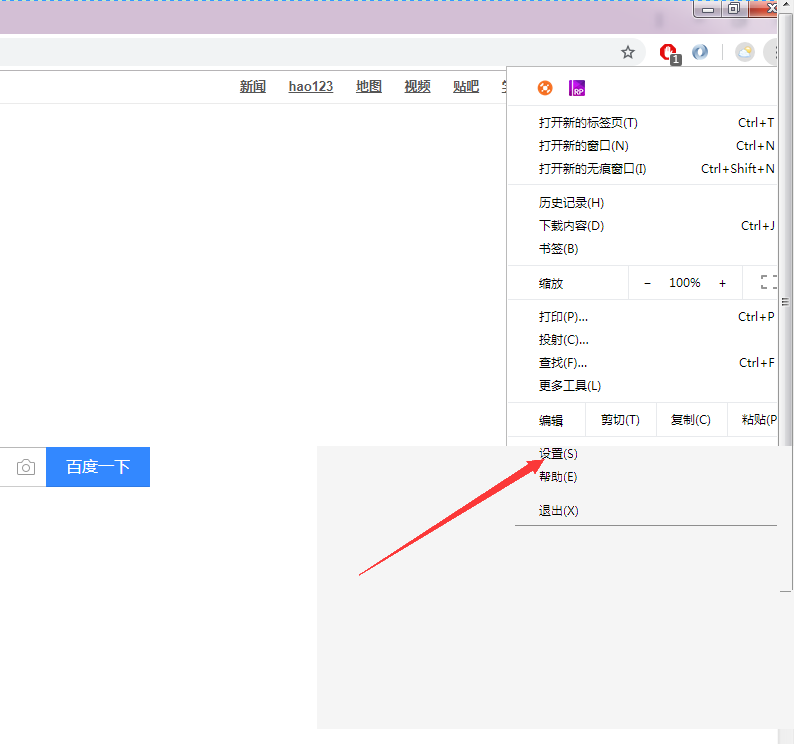
第2步:点按"设置"
在跳出的菜单中点按【设定】,进入浏览器的设定页。
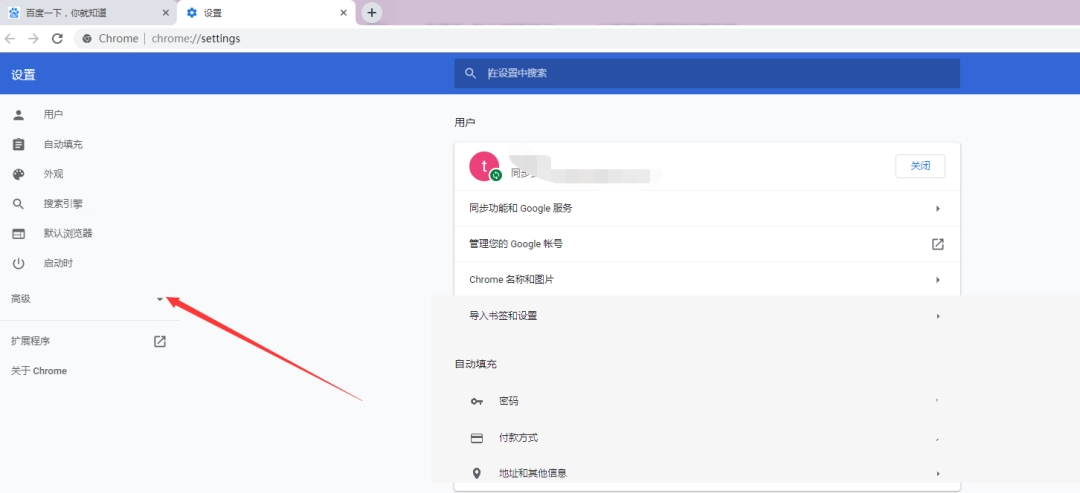
第3步:定位到"语言"选项
在设定页左侧点按【高级】拉出更多选项,接着定位到【语言】选项并点按进入。
第4步:勾选"询问是否翻译"选项
在语言设定页中,勾选【询问是否翻译非您所用语言的网页】选项,这样遇到外文网页时浏览器就将会询问是否翻译。
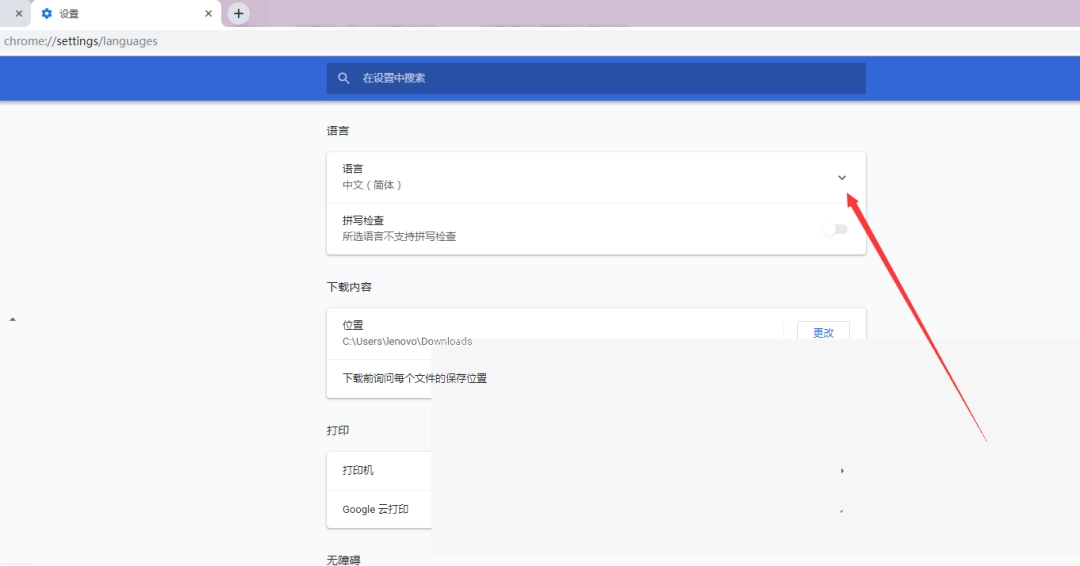
第5步:确认翻译设定生效
在语言列表中定位到英语,点按右侧的三个点按键,勾选【询问是否翻译此语言的网页】,设定完成后启动英文网页就将会自动弹出翻译提醒了。
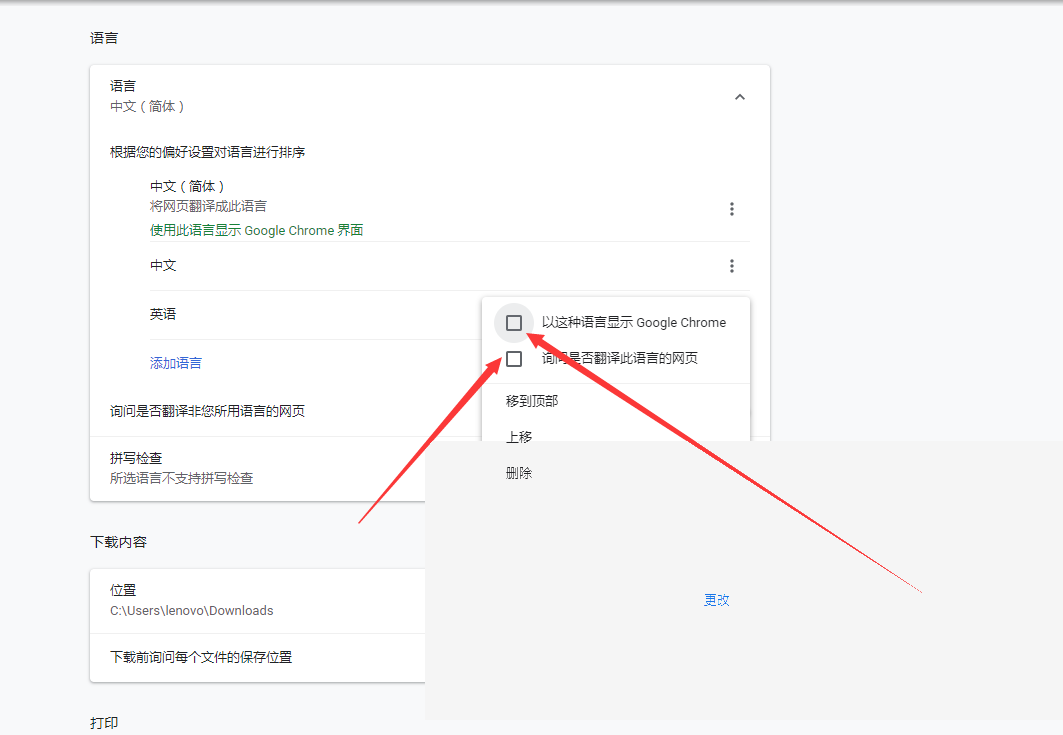
这样Chrome浏览器的网页翻译特性就设定完成了,如图所示。
本文内容整理自公开网络资讯,仅供参考,版权归原作者所有。

上一篇:WPS文字添加水印教程
下一篇:好压解压文件教程
