

360安全卫士清理垃圾教程
电脑使用时间长了C盘变红,弹窗垃圾、缓存资料、旧装设包堆了一堆,电脑也越用越慢。360安全卫士的垃圾清理特性,扫一遍便可清出好几个G。不少用户每天开机就挂着360,却不清楚怎么用它清垃圾。接着就来看看。平时浏览网页、装软件都将会产生一堆临时资料,时间长了不清理,不仅占磁盘还拖慢系统速率。
360安全卫士清理垃圾教程
第1步:启动360安全卫士,点按"清理加速"特性
先启动360安全卫士主界面,上面那排特性图标里定位到"清理加速",点进去。
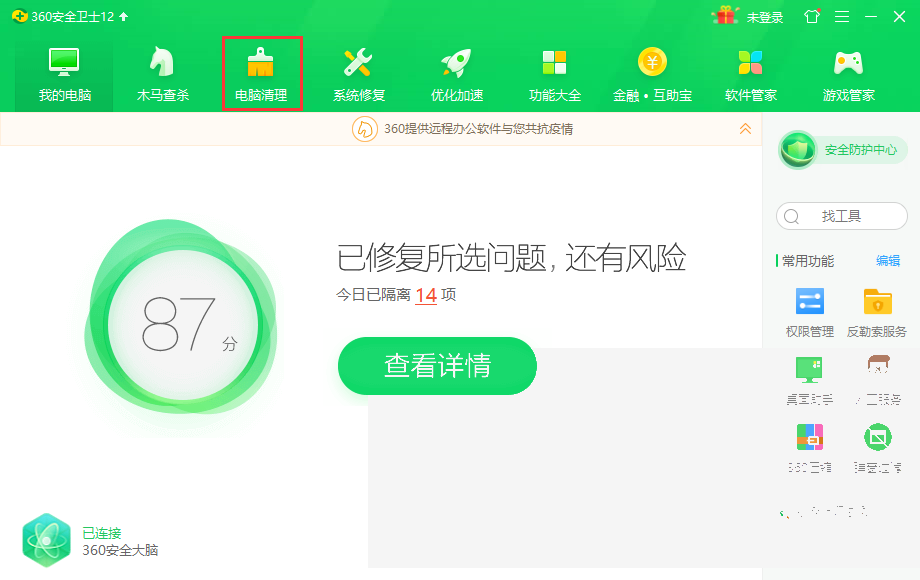
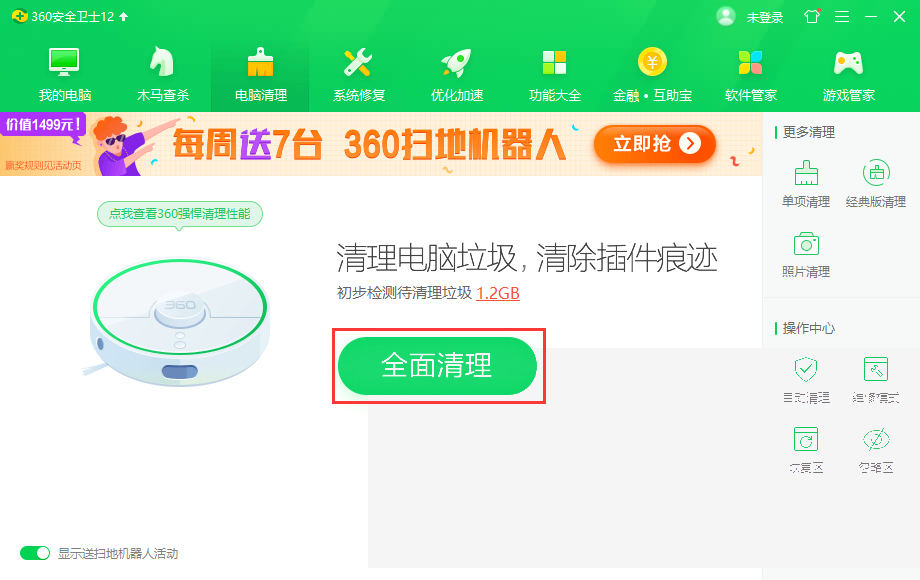
第2步:进入清理页后,点按"开始扫描"按键
进入清理加速页过后,中间有个大大的"开始扫描"按键,点一下它就开始扫描电脑里的垃圾资料。
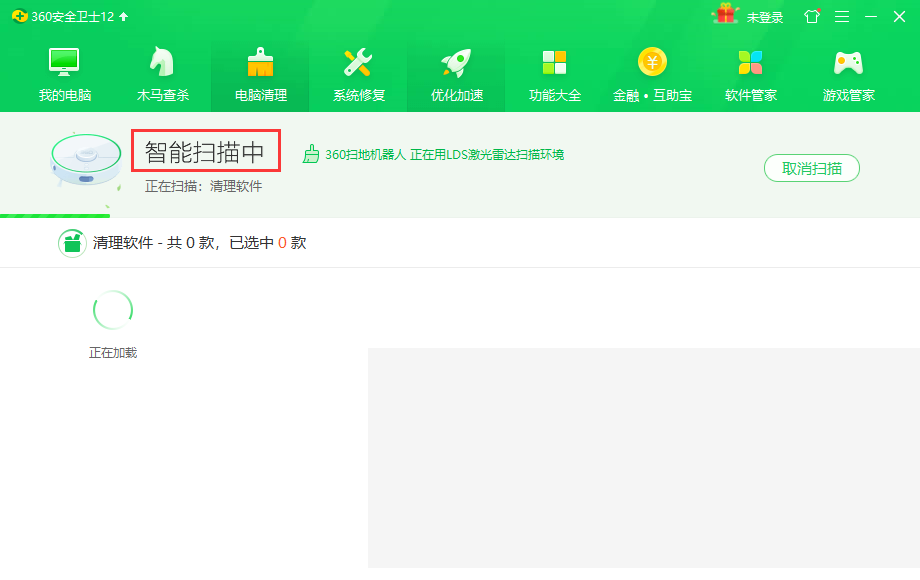
第3步:软件自动扫描系统垃圾、软件缓存、上网痕迹等
扫描的时候将会展示正在扫哪些地方,系统垃圾、软件缓存、浏览器历史痕迹这些都扫一遍,等它完成。
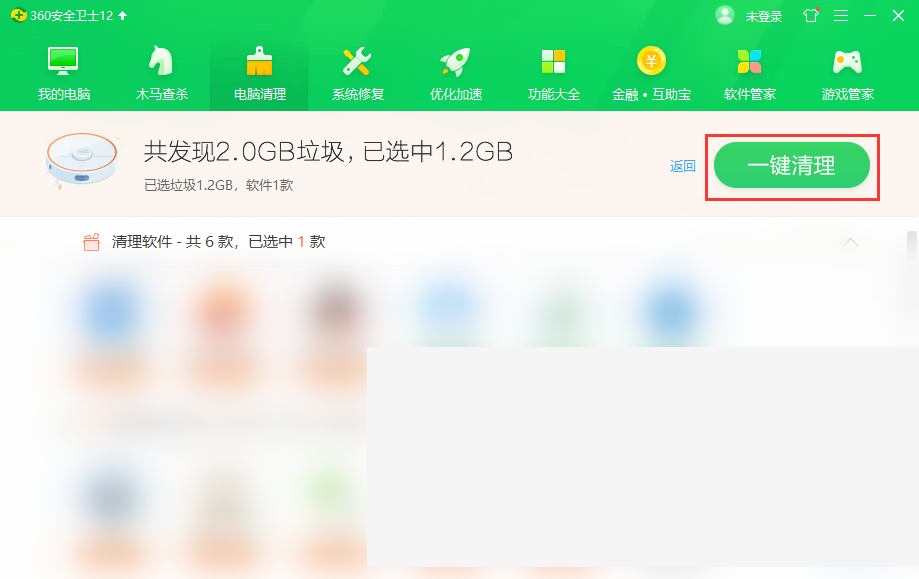
第4步:扫描完成后,点按"一键清理"把垃圾全删掉
扫描结束将会呈现总共能清多少MB的垃圾,点"一键清理"按键,360就自动把这些垃圾资料都删掉了。
本文内容整理自公开网络资讯,仅供参考,版权归原作者所有。

上一篇:Excel冻结拆分窗格教程
下一篇:怎么设置电脑锁屏密码
