

Windows画图工具使用方法
想截个图简单画两笔,或者给图片裁个大小,还要专门装个PS?实际上Windows系统内置的画图工具便可搞定这些基础操作,启动即可使用,不必另外下载。不少用户用了多年电脑都没注意到这个小工具。接着就来看看怎么启动和使用。平时简单截个图、画个箭头、裁个图片尺寸,用它就够了,不必专门开PS那么重的软件。
Windows画图工具使用方法
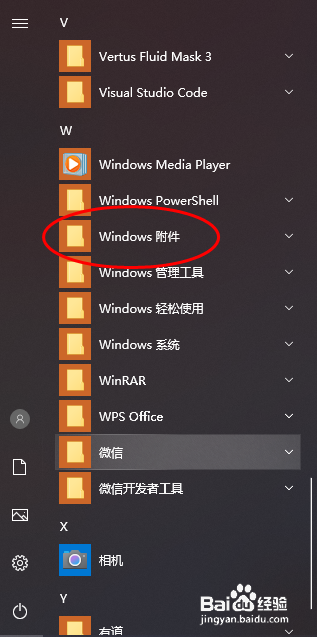
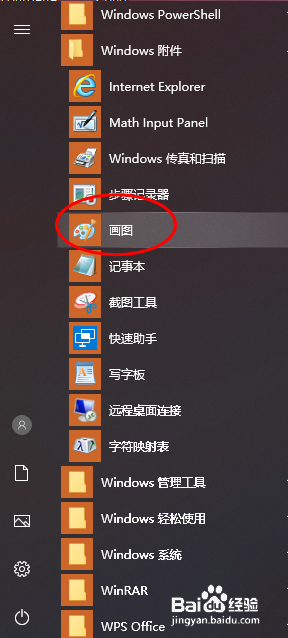
第1步:点按左下角开始菜单,搜索"画图"启动它
点主屏左下角的Windows开始按键,在查找框里直接输入"画图",便可搜到系统内置的画图应用,点开它。
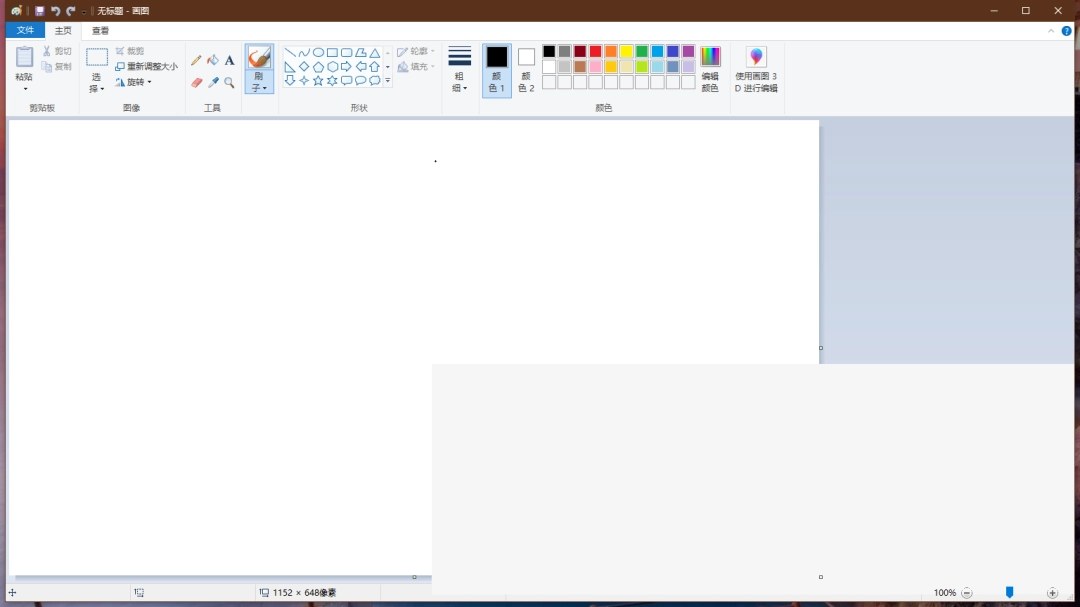
第2步:启动过后是一个简洁的绘图界面,上面有工具列
启动过后是一个很简单的界面,上面那排工具列里有铅笔、刷子、形状、文字这些基础工具。
第3步:能够直接在画布上画画,或者启动图片编辑
左侧那块白色的就是画布,你能够直接用鼠标在上面画。想编辑已有图片的话,点左上角的"文件"→"打开",选一张图进来即可。
本文内容整理自公开网络资讯,仅供参考,版权归原作者所有。

上一篇:火狐浏览器安装附加组件教程
下一篇:Word自动生成目录教程
