

PS如何用魔棒工具抠图
想将相片里的人物抠出来换到另一个背景上,用钢笔工具一点点描太费时间了?
假如背景色彩比较单一,用魔棒工具点一下便能点选背景,几秒便能搞定抠图。这个工具是PS初学者最容易上手的抠图方法之一。接下来便来看看如何用。比起钢笔工具一点点描边,魔棒抠图快得多,适合背景比较单一的图像。
PS如何用魔棒工具抠图
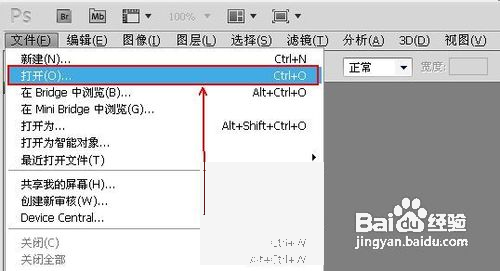
第1步:在PS里开启您要抠图的那张素材图像
先将要抠的图在Photoshop里开启,确保图层面板里的图像是解锁状态。
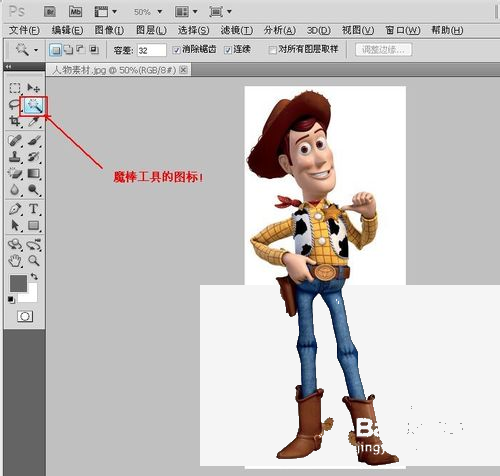
第2步:在左侧工具栏里定位到魔棒工具,单击点选
左边那一排工具栏里,魔棒工具的图标像个魔法棒,长按快速点选工具便能切换到魔棒。
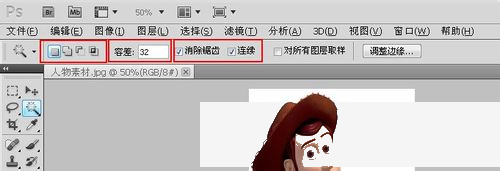
第3步:在顶部选项栏调节容差数值,一般设30左右
点选魔棒而后,顶部会出现选项栏,内部有个"容差"参数。容差越大,能点选的色彩范围越广,一般设30左右比较合适。
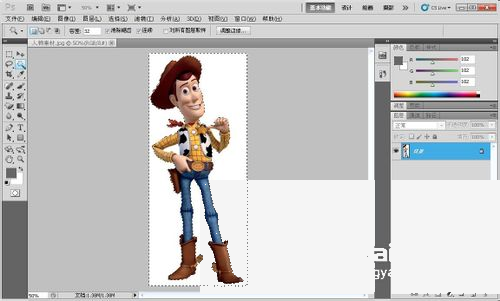
第4步:用魔棒单击您要点选的背景区域
设定好容差而后,用魔棒在图像上您想抠掉的背景区域点一下,软件会自动点选色彩相近的一大片区域。
第5步:假如有没点选的地方,按住Shift键加选
点一次可能有些角落没选到,按住键盘上的Shift键,再点那些漏选的地方,便能将它们加到选区里。
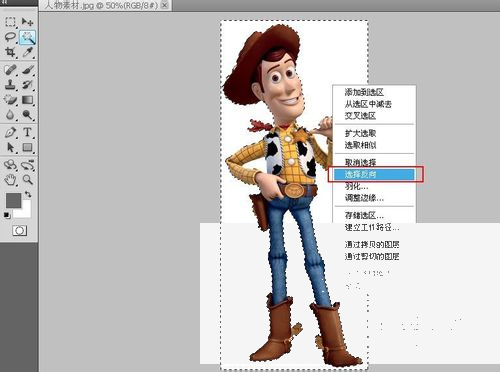
第6步:选区选好而后,按Delete键删掉背景
整个背景都点选而后,按键盘上的Delete键,点选的背景便被删掉了,露出透明的格子底。
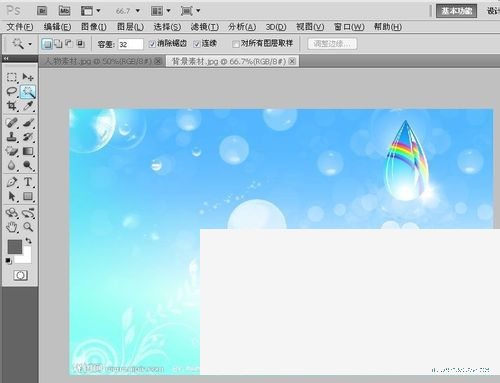
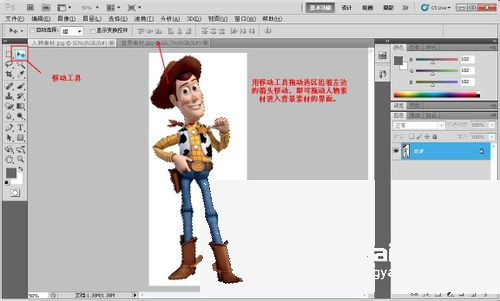
第7步:抠完而后用移动工具,将人物拖到新背景上
背景删掉而后,切换到移动工具,直接将抠好的人物拖到您准备好的新背景图像上,便完成换背景了。
本文内容整理自公开网络资讯,仅供参考,版权归原作者所有。

上一篇:Windows如何调节屏幕分辨率
下一篇:迅雷如何设定下载完成后关机
