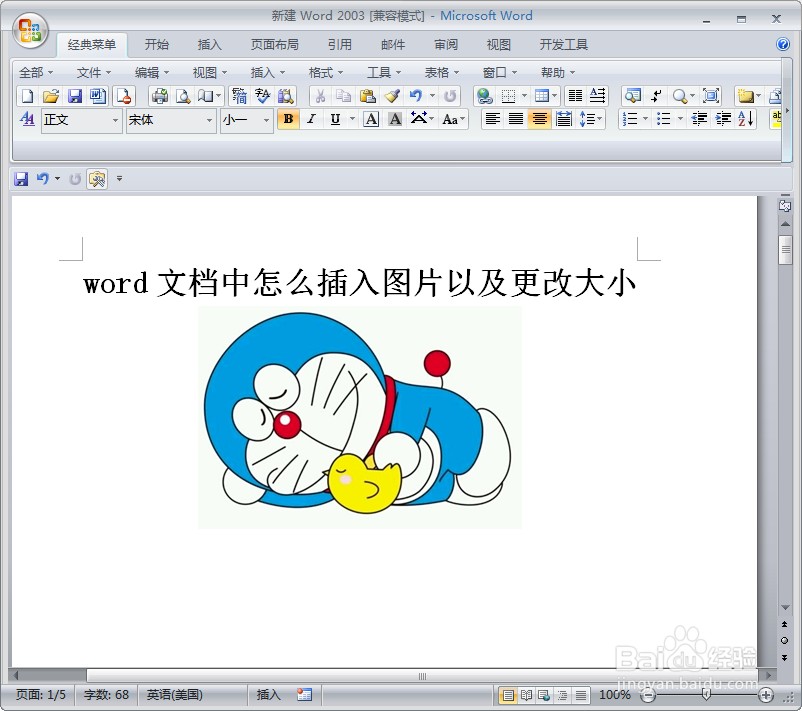
Word如何插入图像并调节大小
公告:铁柱资源网为用户提供最新的原创技术教程,还有电脑技巧以及其他日常信息 游戏资讯等 让我们的生活更加精彩有乐趣!铁柱网原先域名:qq8m.com,部分地区打不开,新域名:qq8m.com,qq8m.com,qq8m.com重要的事情说三遍
铁柱资源网游戏助手游戏攻略Word如何插入图像并调节大小

Word如何插入图像并调节大小

游戏攻略傲轩小编2026-10-31 14:38:301.07 KA+A-

写报告或是做文档的时候,光有文字太单调,插几张图进去立马便生动了。

Word里插图像很简单,插进去而后还能随意调节大小和位置。很多初学者不知道如何往文档里加图,接下来便来一步步教大家。图文并茂的文档比纯文字好看多了,插几张图立马便专业了。写个报告或是做个产品介绍,光有文字太干巴巴的,配几张图进去立马便生动了,排版也好看很多。

Word如何插入图像并调节大小

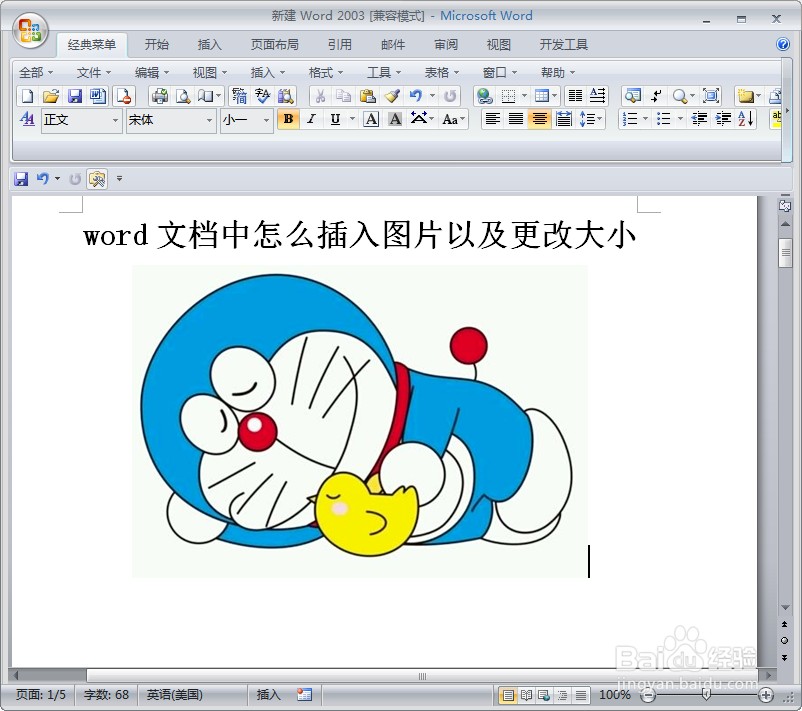
第1步:将光标放到您想插入图像的位置
Word怎么插入图片并调整大小

第2步:单击顶部"插入"选项卡,点选"图片"按钮

Word怎么插入图片并调整大小

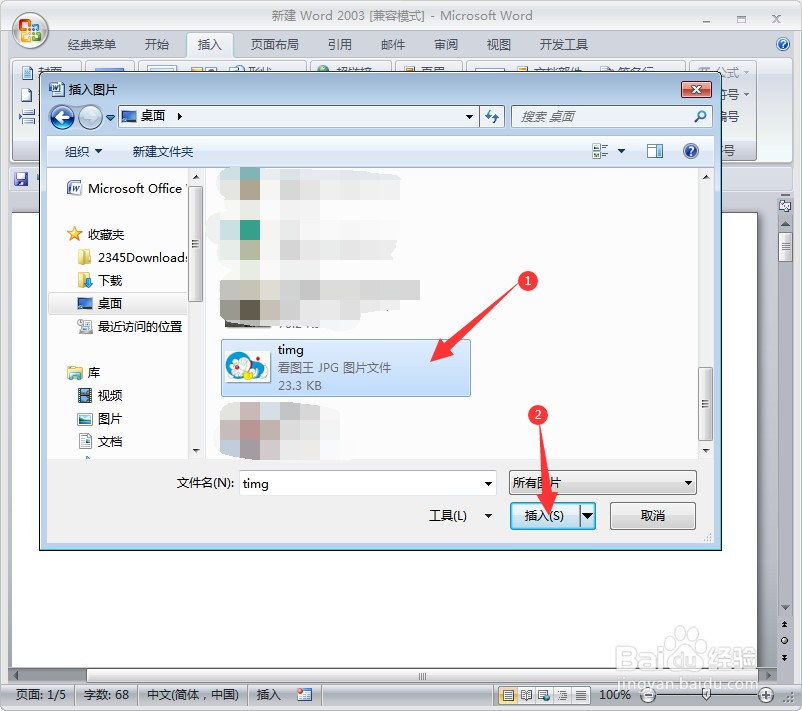
第3步:在文件点选窗口里,定位到您要插入的图像并点选

Word怎么插入图片并调整大小

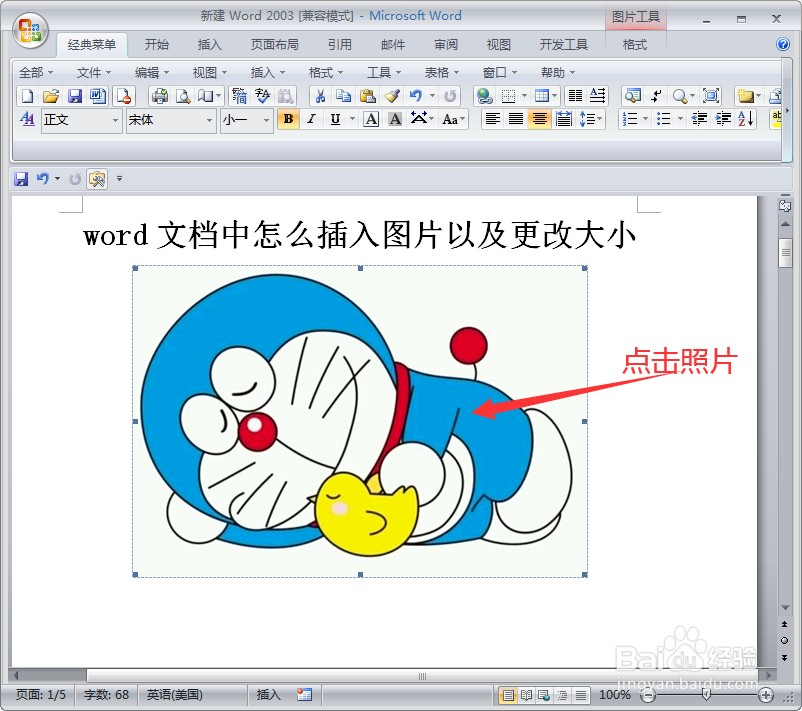
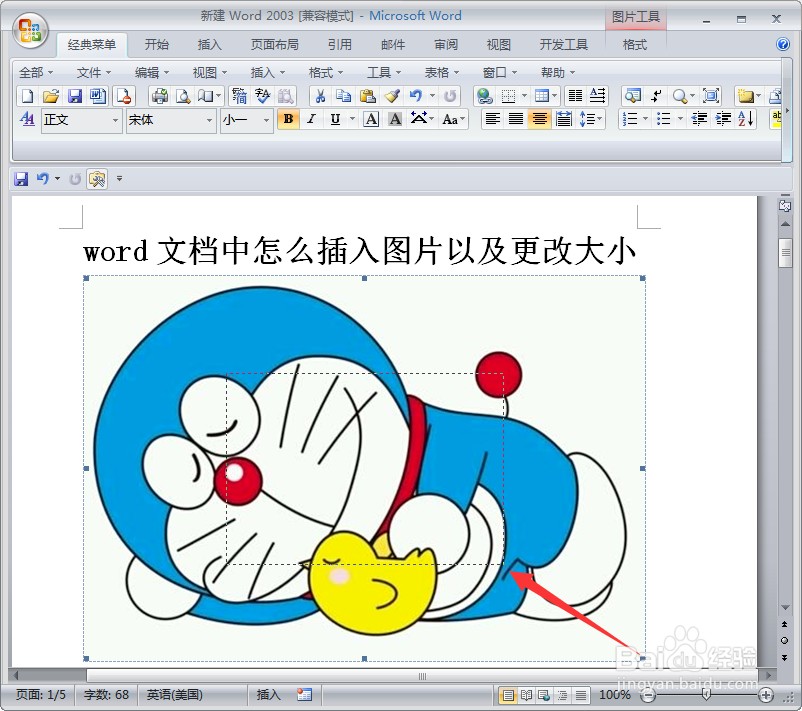
第4步:图像插进来而后,用鼠标拖动四角的控制点调节大小

Word怎么插入图片并调整大小

第5步:拖动图像本身可移动它在文档里的位置

Word怎么插入图片并调整大小

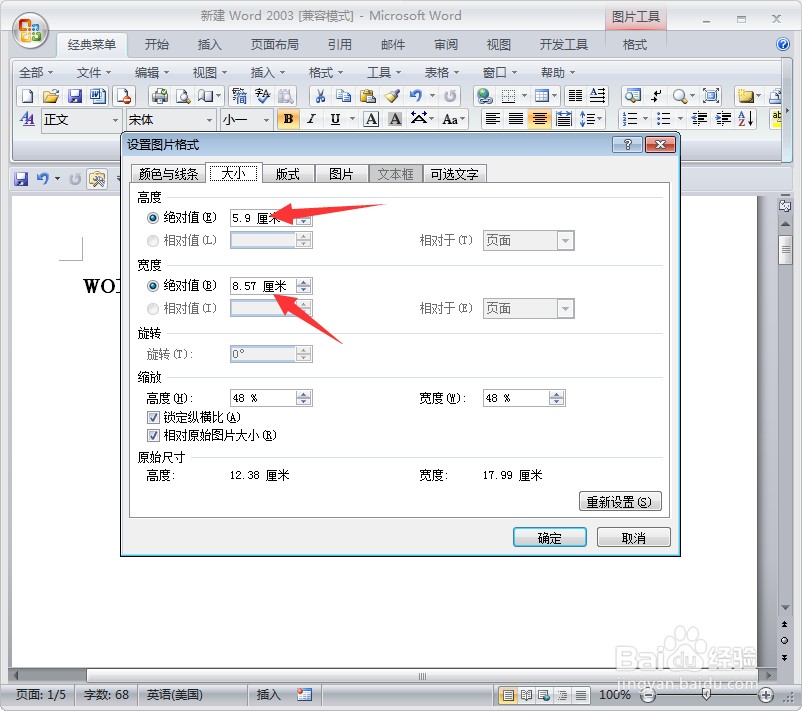
第6步:顶部还会出现图像工具,可设定环绕方式等

Word怎么插入图片并调整大小

本文内容整理自公开网络资讯,仅供参考,版权归原作者所有。

点击这里复制本文地址 以上内容由铁柱网整理呈现,请务必在转载分享时注明本文地址!如对内容有疑问,版权违规,投诉请联系我们,谢谢!


扫码关注“铁柱网”微信公众号
更多精彩,等你来撩

有好的文章或资源希望【铁柱网】帮助分享推广,猛戳这里我要投稿

支持Ctrl+Enter提交
qrcode

铁柱资源网 © All Rights Reserved.  

嘿,欢迎咨询