

PS如何抠图换背景
PS中,大家是可将图像里的图案抠出来,再换上别的背景的,例如将相片里的人物放到一张风景图上,便能用抠图来实现,操作的步骤也很简单。
初学者小伙伴也无需担心,跟着接下来的步骤一步步做,迅速便能上手。这里便为大家带来关于PS如何抠图换背景的详细步骤分享,对此不了解的小伙伴快一并来看看接下来的介绍吧!
PS如何抠图换背景
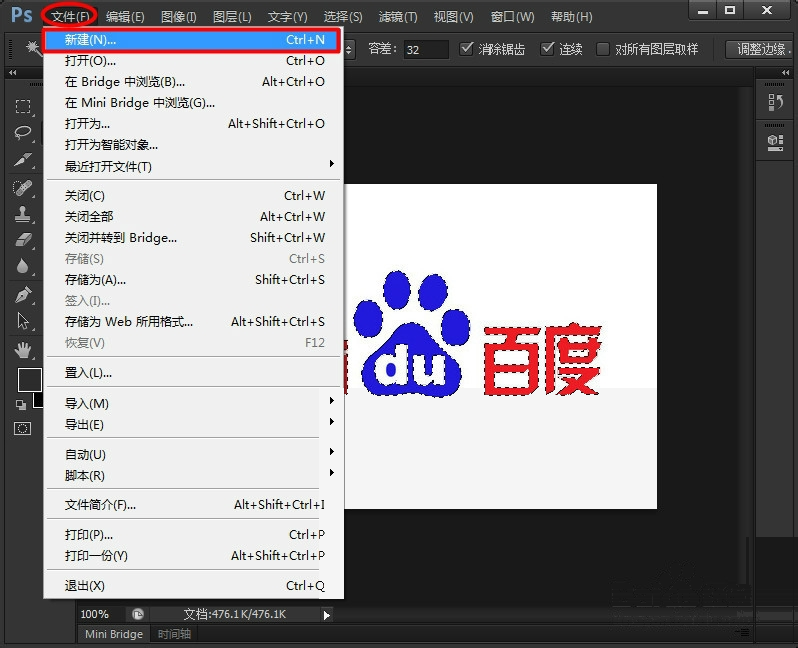
第1步:开启图像
双击开启PS软件,单击左上角的「文件」菜单,在弹出的列表里点选「打开」,将要抠图的图像载入进来。
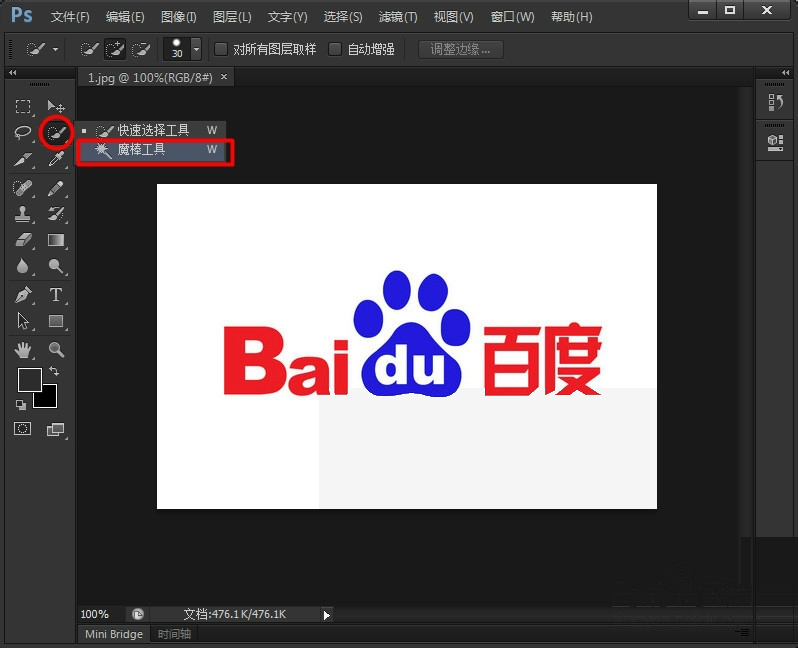
第2步:点选魔棒工具
在左侧工具栏的快速点选工具上单击鼠标右键,在弹出的菜单里点选「魔棒工具」。
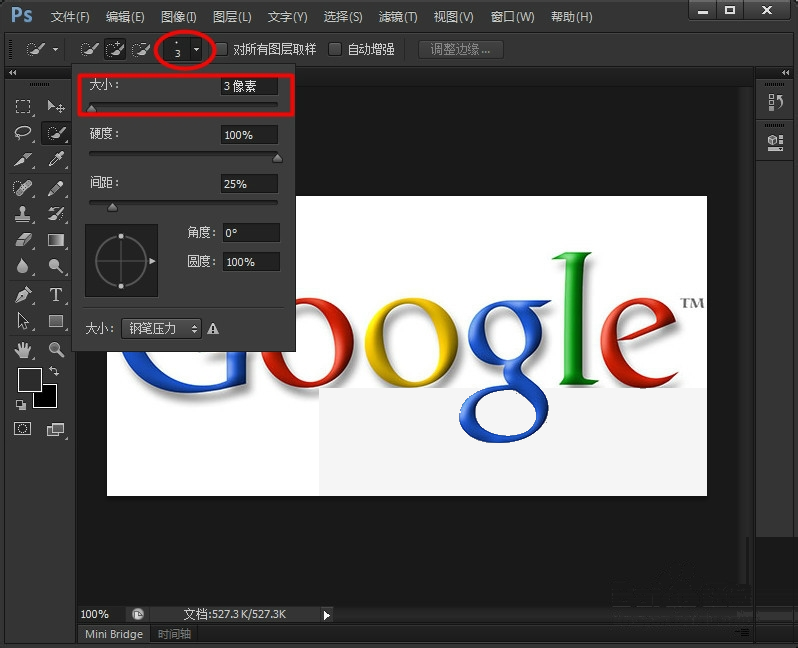
第3步:调节画笔大小
单击左上角的画笔设定,将大小改成3像素左右,数值越小,选得越精确。
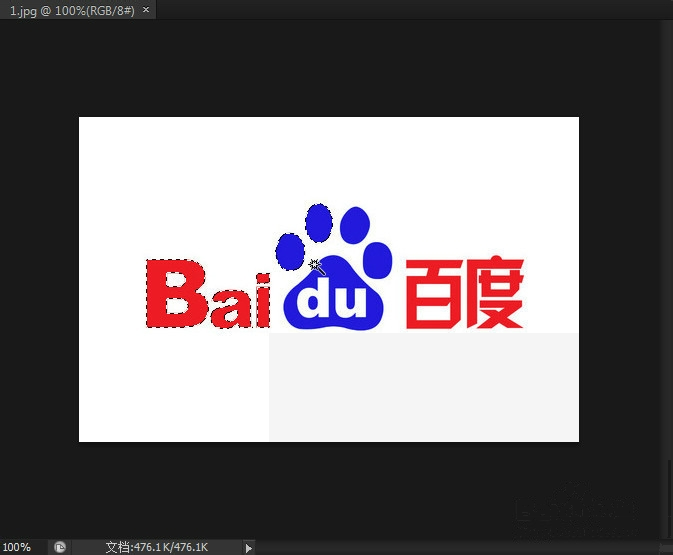
第4步:单击要抠的部分
用魔棒在要抠的图案上单击一下,被点选的部分周围会出现一圈蚂蚁线,没选全的地方按住Shift再点一下补上。
第5步:复制粘贴换背景
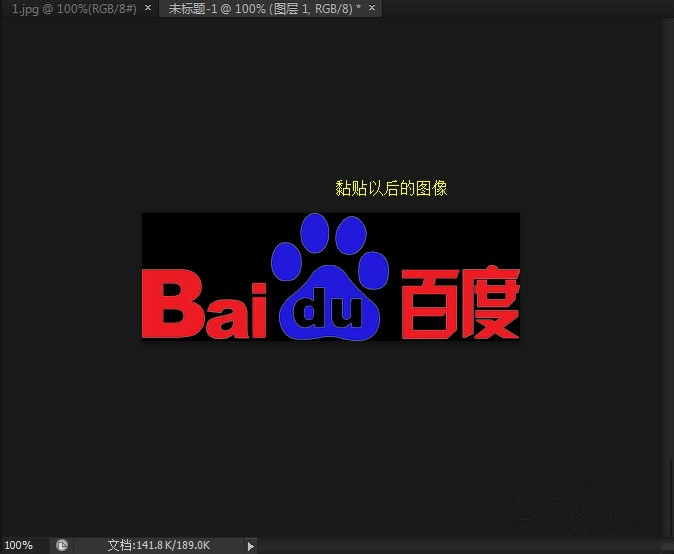
按Ctrl+C复制选区,再新建一个画布,按Ctrl+V粘贴上去,这样图案便抠出来换上别的背景了。
本文内容整理自公开网络资讯,仅供参考,版权归原作者所有。

上一篇:Chrome如何清除浏览数据
下一篇:QQ如何截图
