

CCleaner该如何清除系统垃圾
很多人不知道该如何用,下面就来看看。这款软件体积小、扫描快,是很多电脑老玩家必装的清除工具之一。电脑用久了C盘越来越满,弹窗垃圾、浏览器缓存、回收站文件堆了一大堆,电脑也跟着变卡。CCleaner是一个专门清除系统垃圾的小工具,扫描一遍十几秒就能清出好几个G的空间。
CCleaner该如何清除系统垃圾
第1步:开启CCleaner,在左边选定"清洁器"功能
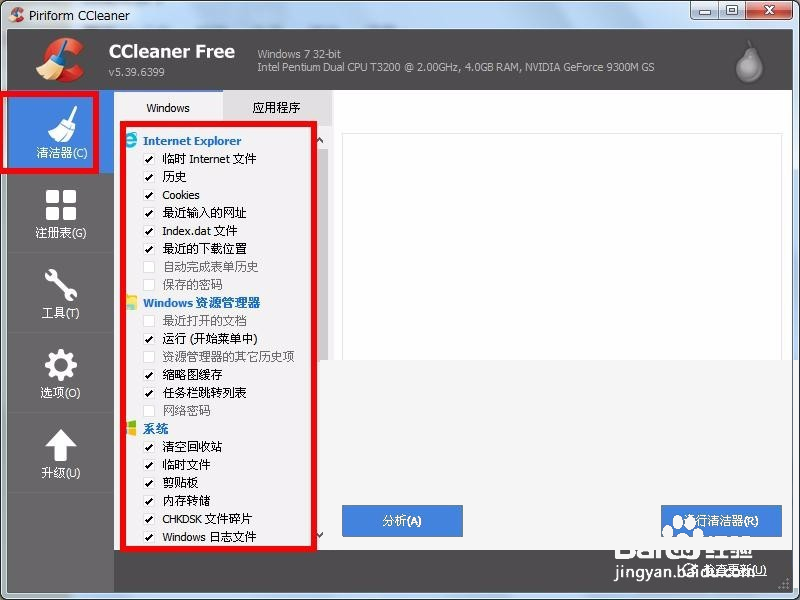
先开启CCleaner软件,左边菜单栏第一个就是"清洁器",点进去就是清除垃圾的主界面。
第2步:预设选中的清除项就够用,直接单击"分析"按钮
左边是Windows系统和应用程序的清除项,预设选中的那些就够用了,不用自己改。直接点右下角的"分析"按钮开始扫描。
第3步:软件开始扫描电脑里的各种垃圾文件
点了分析随后,CCleaner就开始在你电脑里扫描各个地方的垃圾文件,包括回收站、临时文件夹、浏览器缓存等等,等它跑完。
第4步:扫描结束后,列出所有能够清除的垃圾
扫描结束随后,会列出来总共能清除多少MB的垃圾,分门别类的,你能够看一眼有没有不想删的。
第5步:确定没问题,单击"启动清洁器"开始清除
觉得没问题了,就点右下角的"启动清洁器"按钮,软件就开始把这些垃圾文件都删掉。
第6步:弹出确定提示,点确定开始删除
这时候会弹一个提示框,问你确定要删除这些文件吗,点"确定"就开始清除了。
第7步:等进度条走完,垃圾就全部清干净了
清除的时候会有个进度条,跑完就提示清洁结束了,这时候C盘空间就腾出来不少。
本文内容整理自公开网络资讯,仅供参考,版权归原作者所有。

上一篇:qBittorrent该如何安装
下一篇:万兴喵影该如何编辑视频
