

嗨格式PDF转换器怎样把PDF转成Word
嗨格式PDF转换器中,你也能把PDF文件径直转换成Word文档的,转换完的文件排版不变,还能随后编辑修改,合同的、论文的都适用,整套流程实际上很简单。
嗨格式PDF转换器怎样把PDF转成Word
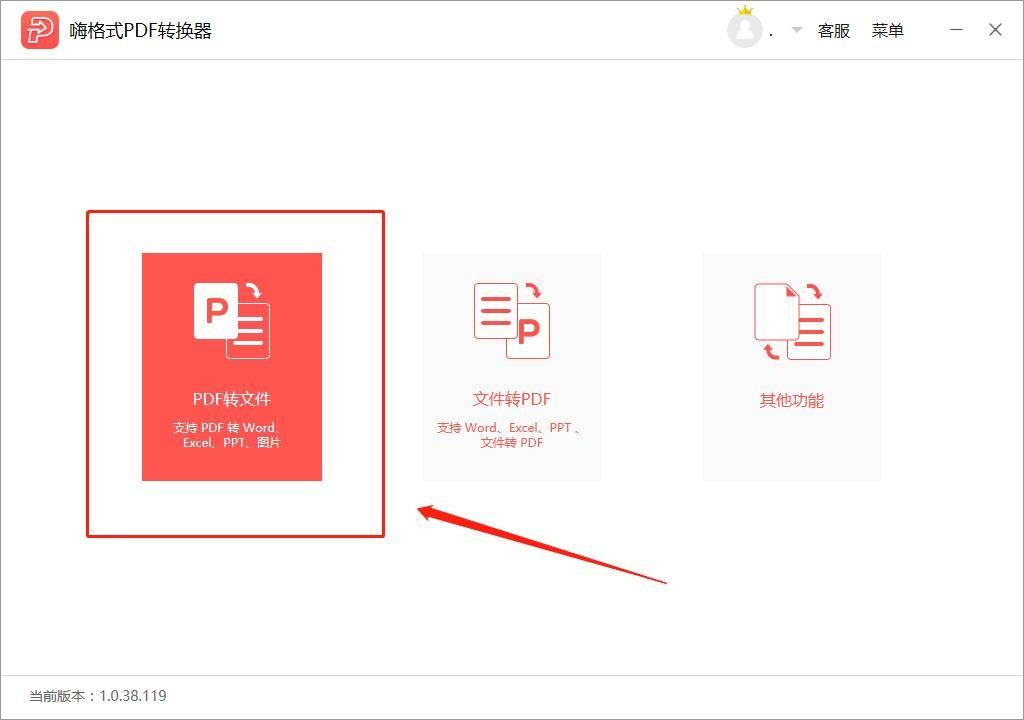
第1步:打开软件选择PDF转文件
电脑上打开嗨格式PDF转换器,主界面有三个功能版块,点一下左侧的「PDF转文件」图标,进到转换功能界面,对照图片所示。
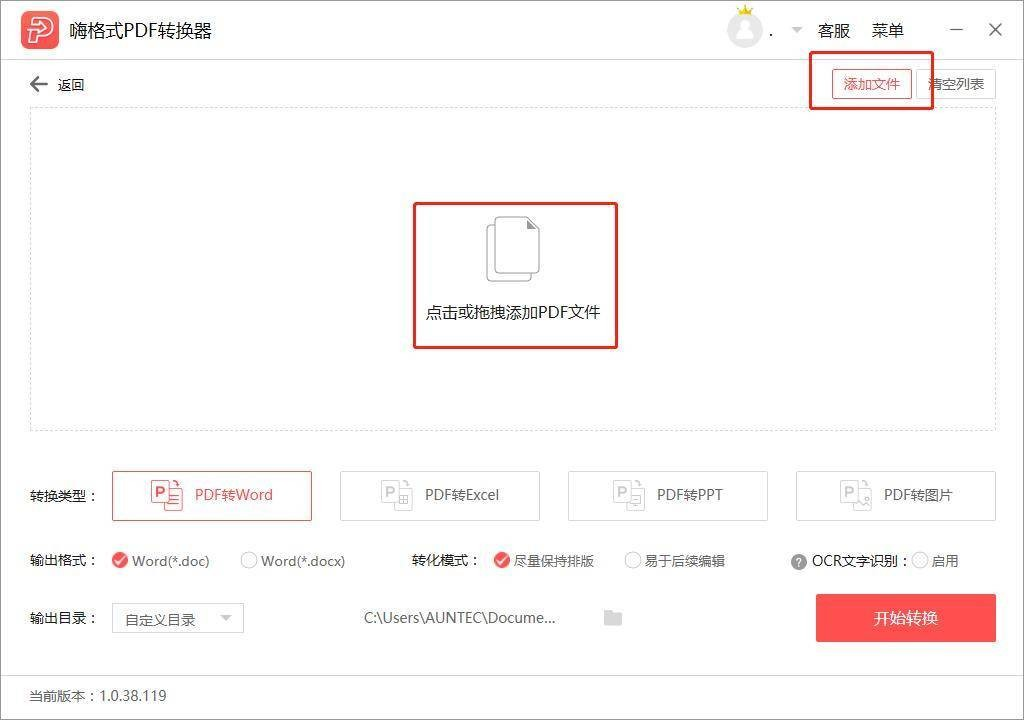
第2步:添加要转换的PDF文件
进到转换界面后,点一下右上角的「添加文件」按钮,或者径直把PDF文件拖拽到中间的虚线框里,把需要转换的PDF导入到文件列表中,对照图片所示。
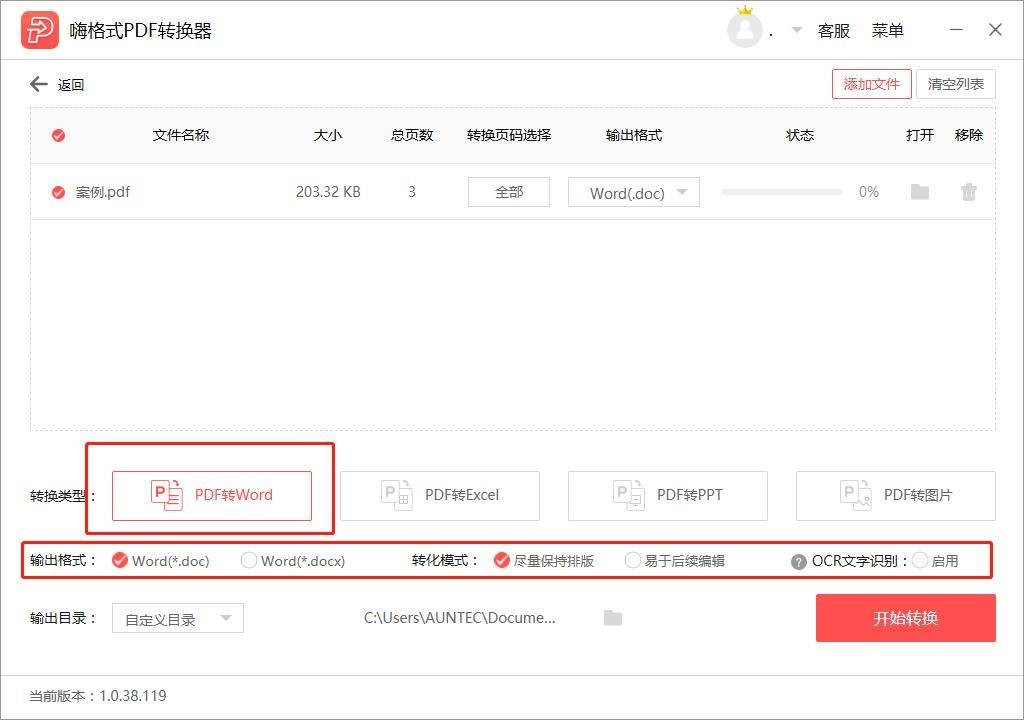
第3步:选择转换类型和输出格式
文件添加好后,在下方转换类型里选中「PDF转Word」,再把输出格式选成Word(.doc)或(.docx),转化模式按需勾选「尽量保持排版」或「易于后续编辑」,对照图片所示。
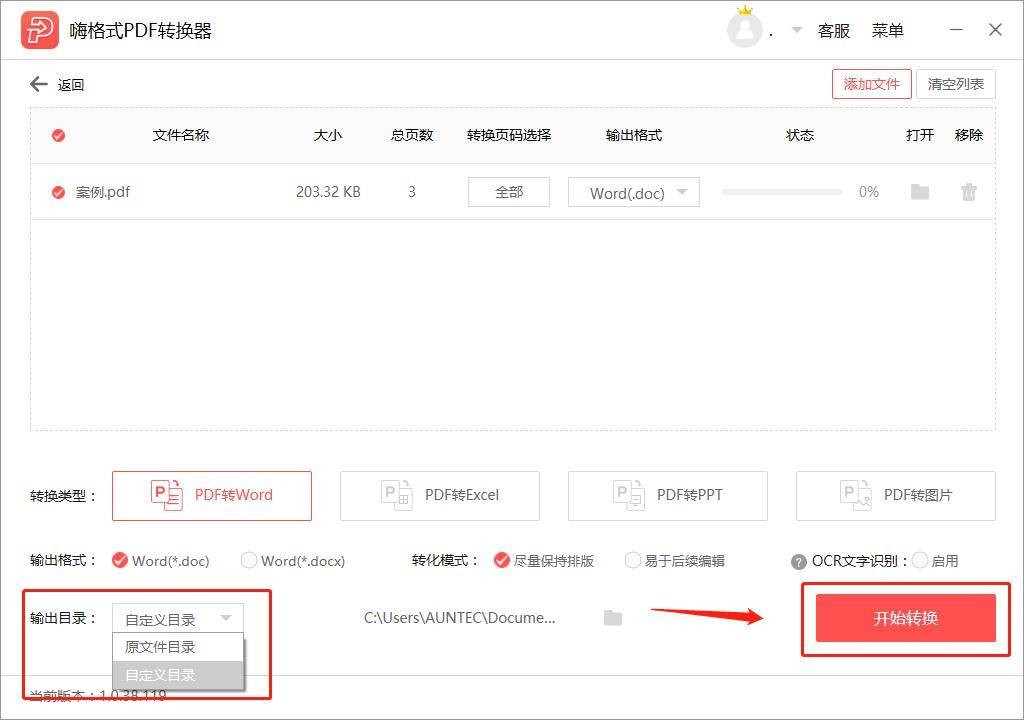
第4步:选好输出目录并开始转换
在输出目录下拉框里选「原文件目录」或「自定义目录」,确定转换后Word文件的保存位置,之后点一下右下角红色的「开始转换」按钮,等待进度条跑完就行,对照图片所示。
本文内容整理自公开网络资讯,仅供参考,版权归原作者所有。

下一篇:Win11怎样隐藏任务栏
