

Edge浏览器怎样更改下载位置
Edge浏览器中,下载的文件默认都存进C盘的下载文件夹里,时间一长C盘就容易被塞满,想让文件乖乖去别的盘,是可以径直更改默认下载位置的,整套流程实际上很简单。下面把Edge浏览器更改下载位置的具体做法一步步讲清楚,还没弄明白的朋友可以跟着往下操作。
Edge浏览器怎样更改下载位置
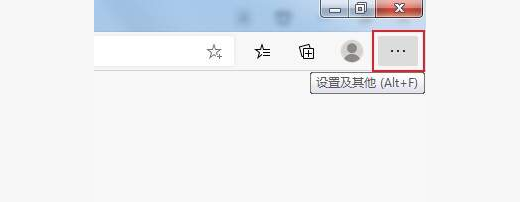
第1步:点开设置及其他按钮
打开Edge浏览器,在浏览器右上角能看到一个「…」样式的「设置及其他」按钮,用鼠标点开它,展开下拉菜单,见上方截图。
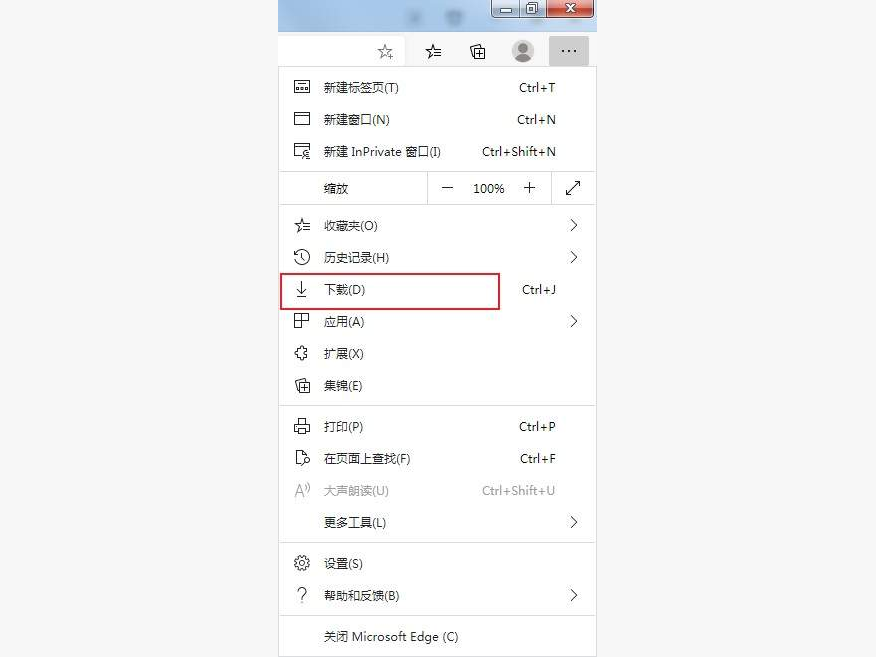
第2步:点开下载选项
在展开的下拉菜单中找到「下载」这一项,点开它,就能进到下载管理页面,快一起来看看吧!
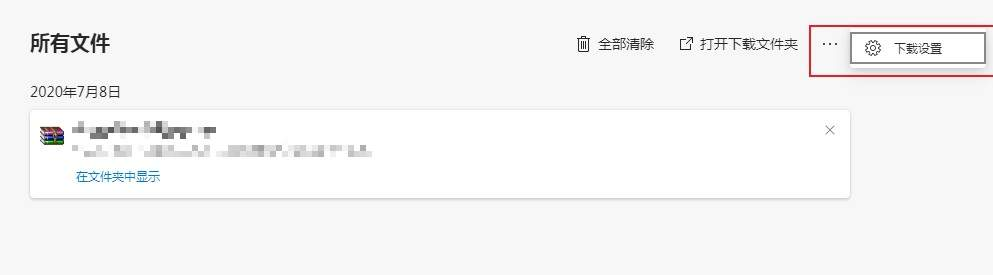
第3步:打开下载设置页面
进到下载管理页面后,看向页面的右上方,这里有一个「下载设置」按钮,点开它,进到下载设置页面,见上方截图。
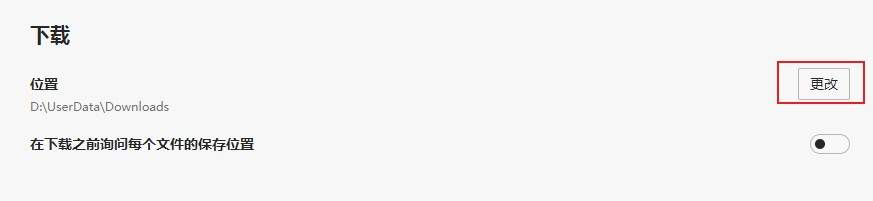
第4步:点开更改并选择新位置
在下载设置页面中能看到当前的默认下载位置,点开「位置」右侧的「更改」按钮,在弹出的窗口中选好想要保存文件的新文件夹,单击「选择文件夹」,之后下载的文件就会保存到新的位置了。
本文内容整理自公开网络资讯,仅供参考,版权归原作者所有。

上一篇:PPT怎样添加页码
