

Win10怎样调节屏幕亮度
电脑屏幕太亮刺眼、太暗又看不清,都会让眼睛不舒服,Win10系统本身就能调节屏幕亮度,无需借助任何第三方工具。特别是晚上关灯用电脑的时候,把亮度调低一点能有效缓解眼睛疲劳。这个设置藏在控制面板的电源选项里,不少朋友找不到入口,下面就照着控制面板这条路,把调节步骤完整走一遍。
Win10怎样调节屏幕亮度
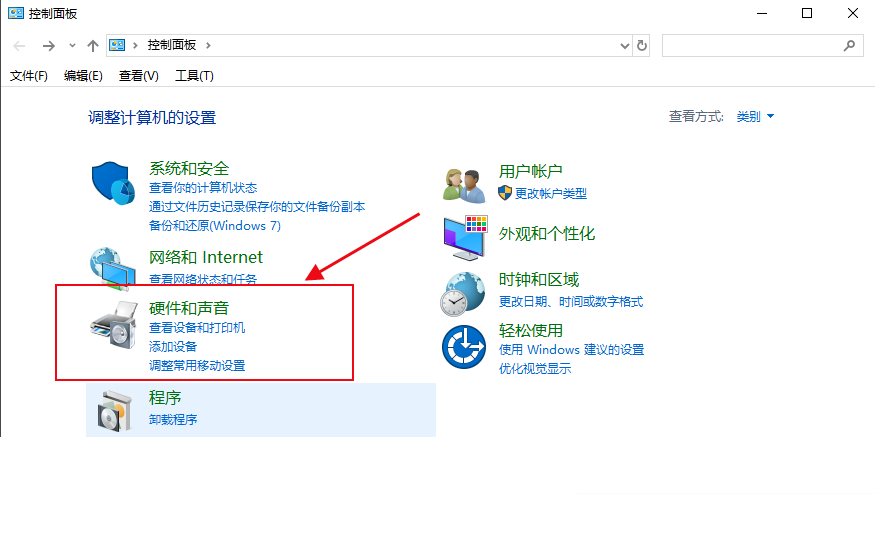
第1步:打开控制面板点一下「硬件和声音」
点一下左下角开始菜单,找到并打开「控制面板」,在查看方式为类别的情况下,点选「硬件和声音」。
第2步:点一下「调整屏幕亮度」
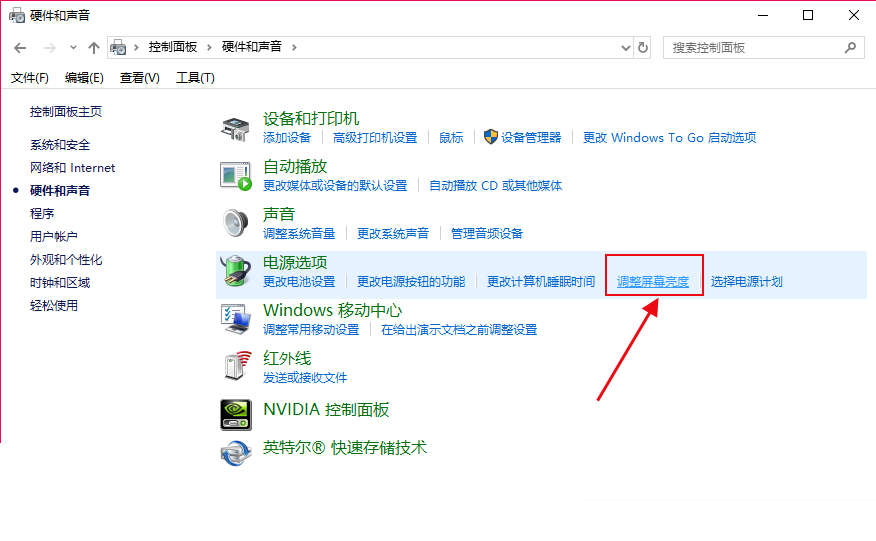
在硬件和声音页面中,找到「电源选项」这一栏,点一下它下方的「调整屏幕亮度」。
第3步:点一下「更改计划设置」
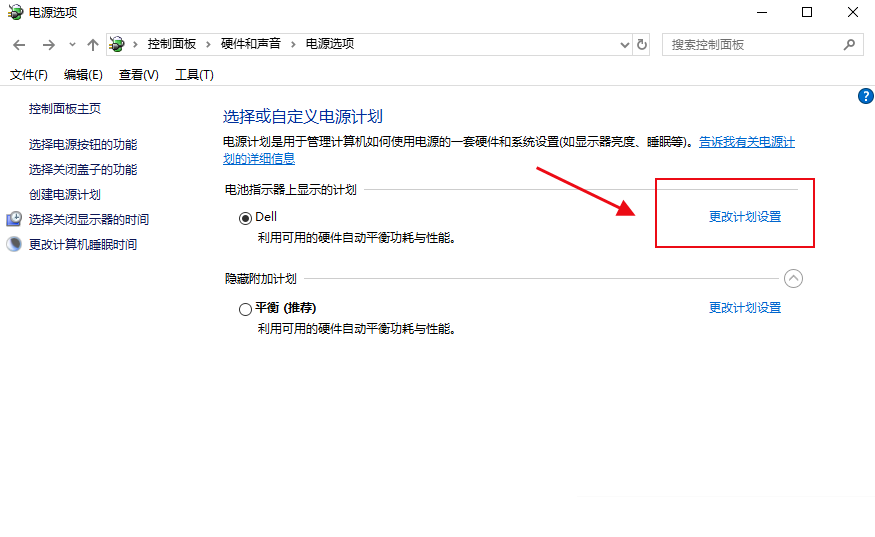
进到电源选项页面后,在当前正在使用的电源计划(电池指示器上显示的计划)旁边,点一下「更改计划设置」。
第4步:拖动滑块调节亮度
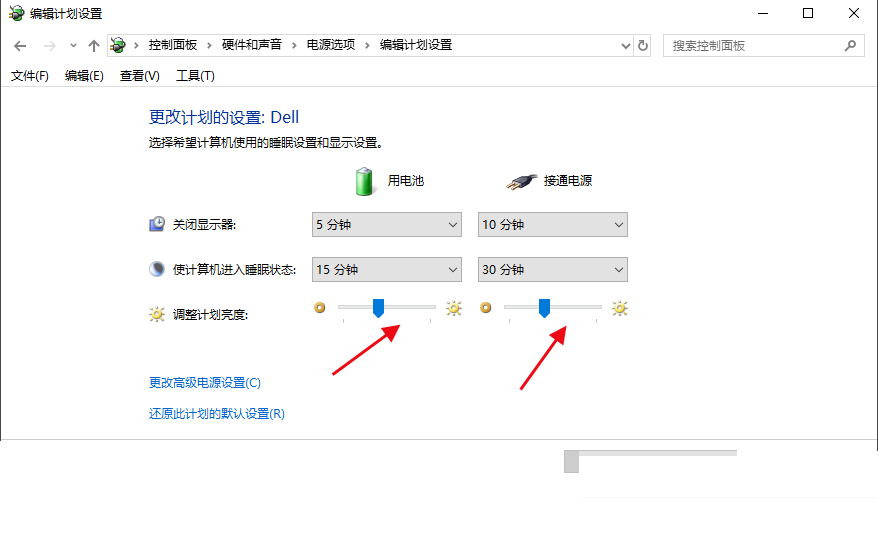
在「调整计划亮度」这里,用电池和接通电源两行各有一个滑块,左右拖动就能分别调节这两种状态下的屏幕亮度,调完不用额外保存。
本文内容整理自公开网络资讯,仅供参考,版权归原作者所有。

上一篇:XMind怎样导出成PDF文件
下一篇:Win11怎样设置软件开机自启动
