OBS Studio怎么录制视频
公告:铁柱资源网为用户提供最新的原创技术教程,还有电脑技巧以及其他日常信息 游戏资讯等 让我们的生活更加精彩有乐趣!铁柱网原先域名:qq8m.com,部分地区打不开,新域名:qq8m.com,qq8m.com,qq8m.com重要的事情说三遍
铁柱资源网游戏助手游戏攻略OBS Studio怎么录制视频

OBS Studio怎么录制视频

游戏攻略傲轩小编2026-10-31 14:24:021.96 KA+A-

OBS Studio软件中,我们是可以径直录制视频的,操作的步骤也很简便。这里为大家带来详尽的录制教程分享,快一起来看看下面的讲解吧!

OBS Studio怎么录制视频

切到OBS Studio操作页面,连接自己要录制的游戏或摄像头

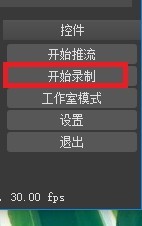
录制视频操作很简便,在右侧下方定位“开始录制”按键,点击它即可
OBS Studio怎么录制视频

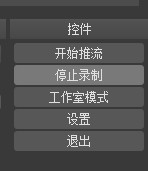
随后就能进行录制了,搞定之后运用“停止”录制按键来关掉录制即可

OBS Studio怎么录制视频

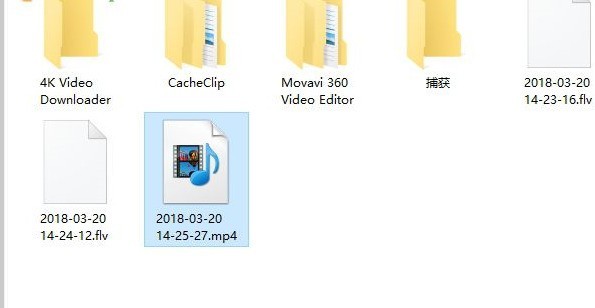
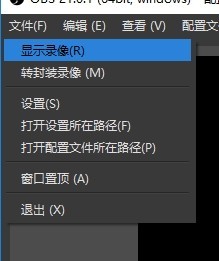
录制的过程中能检视录制的时间等信息,搞定视频的录制后,点击左上角“文件”选项,运用“显示录像”即可切到到视频文件的留存页面了
OBS Studio怎么录制视频

开启之后如图所示,大家可以运用其余的视频播放软件来播放录制的视频文件

OBS Studio怎么录制视频

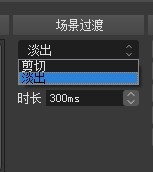
录制后也能在软件中对视频文件进行编辑,例如制作淡入淡出成效等

OBS Studio怎么录制视频

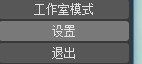
若需对软件录制视频文件之后的留存位置、留存格式等信息进行配置,可以点击右下角的“设置”按键
OBS Studio怎么录制视频

本文内容整理自公开网络资讯,仅供参考,版权归原作者所有。

点击这里复制本文地址 以上内容由铁柱网整理呈现,请务必在转载分享时注明本文地址!如对内容有疑问,版权违规,投诉请联系我们,谢谢!


扫码关注“铁柱网”微信公众号
更多精彩,等你来撩

有好的文章或资源希望【铁柱网】帮助分享推广,猛戳这里我要投稿

支持Ctrl+Enter提交
qrcode

铁柱资源网 © All Rights Reserved.  

嘿,欢迎咨询